

Inutile de refaire un support pour le rendre interactif. Gardez le PowerPoint que vous avez déjà, décidez où la salle doit répondre, et ajoutez un sondage, une question ou un quiz à ces diapositives. Dans Diaposi Session, vous importez le fichier tel quel, et les participants rejoignent par QR code, sans compte ni module à installer.
Pourquoi les animations et les liens ne sont-ils pas de l’interaction ?
Les outils de PowerPoint lui-même, comme les animations, le zoom, les déclencheurs et les liens, changent ce que vous montrez. Aucun ne permet à la salle de répondre. Un support aux menus cliquables reste une présentation à sens unique si personne dans le public ne peut réagir. L’interaction commence quand les participants peuvent voter, questionner et être comptés, et cela demande une couche en direct par-dessus les diapositives.
Comment rendre le support interactif en cinq étapes ?
- Décidez où la salle doit répondre. Trois ou quatre diapositives : l’ouverture, les passages difficiles, la fin.
- Faites de ces diapositives un sondage ou un quiz. Une question avec quelques options, ou un mot pour un nuage de mots.
- Affichez un QR code sur la première diapositive. Les participants rejoignent depuis leur téléphone pendant que vous présentez la session.
- Animez en direct et réagissez. Lisez le résultat à voix haute et dites ce qu’il change.
- Relisez ce que chaque diapositive a produit. Les réponses et les questions vous disent quoi corriger pour la prochaine fois.
Faut-il un module complémentaire ?
Non. Un module complémentaire vous lie à un ordinateur et à une version de PowerPoint. Un outil dans le navigateur, qui présente votre fichier, fonctionne sur n’importe quelle machine, y compris celle d’une salle où vous n’êtes jamais venu. Le guide complet des présentations interactives couvre les autres interactions, et comment utiliser les sondages en direct approfondit la deuxième étape.
Ce que Diaposi Session apporte
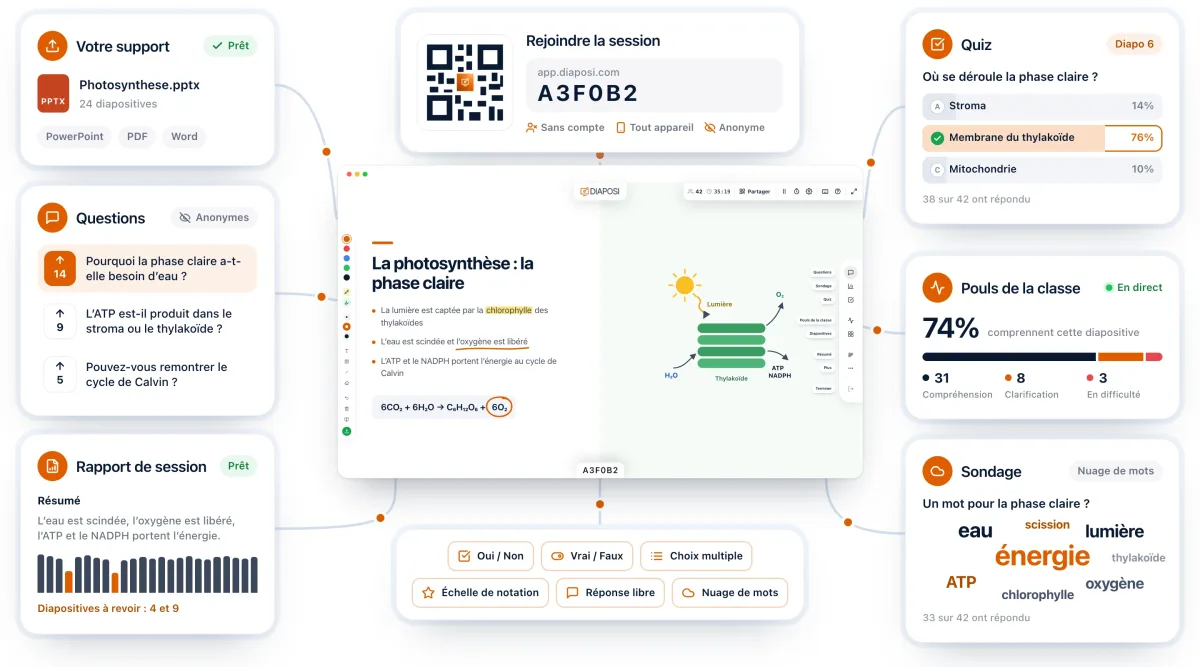
Diaposi Session présente votre PowerPoint tel quel : importez le fichier, partagez le code, et la diapositive occupe tout l’écran. Les sondages, les quiz construits à partir de vos diapositives et les questions anonymes se déroulent par-dessus, avec des résultats qui s’affichent sous la diapositive, toujours visible. Les participants rejoignent avec un QR code, sans compte, et il n’y a rien à installer.
Diaposi Session fait partie de Diaposi, la plateforme EdTech de l’apprentissage interactif et mesurable. Découvrir Diaposi Session
Questions fréquentes
Les participants ont-ils besoin d’un compte ou d’une application ?
- Non. Avec un outil dans le navigateur comme Diaposi Session, les participants scannent un QR code ou saisissent un code court et rejoignent depuis le navigateur de leur téléphone. Il n’y a rien à installer et aucun compte à créer.
Peut-on aussi rendre interactif un PDF ou un document Word ?
- Oui. La méthode est la même pour tout fichier que vous présentez : choisissez où la salle répond et ajoutez-y un sondage, une question ou un quiz. Diaposi Session présente les fichiers PowerPoint, PDF et Word.
Diaposi est-il gratuit ?
- Oui. Diaposi est gratuit, et il n’existe aucune offre payante aujourd’hui.