
Des notes IA sur les diapositives que vous présentez, et sur les documents que vous étudiez
Les hôtes importent leur diaporama : Diaposi AI écrit le résumé, les chapitres et les questions clés, ils les corrigent, et la salle les lit chapitre par chapitre. Les apprenants déposent leur propre cours et reçoivent son résumé, En savoir plus sur chaque page, des flashcards et des quiz.
- Gratuit pour commencer, sans carte bancaire
- Les participants rejoignent par QR code, sans appli ni compte
Comment les participants reçoivent-ils les notes IA d’une présentation ?
Avec Diaposi. L’hôte importe le PowerPoint, PDF ou Word qu’il a déjà, et Diaposi AI le lit : un résumé, les chapitres avec leurs diapositives, les questions clés, et En savoir plus pour chaque diapositive, dans la langue du support. L’hôte vérifie et corrige tout dans le cockpit. Pendant la session, les participants ouvrent Notes IA dans leur panneau de notes et voient les chapitres au fur et à mesure que l’hôte les atteint ; connectés, ils gardent toute la session dans leur espace d’apprentissage, avec son résumé et ses points clés, En savoir plus sur chaque page, des flashcards et un examen blanc.
Lu dès l’import, corrigé par vous avant que la salle ne le lise
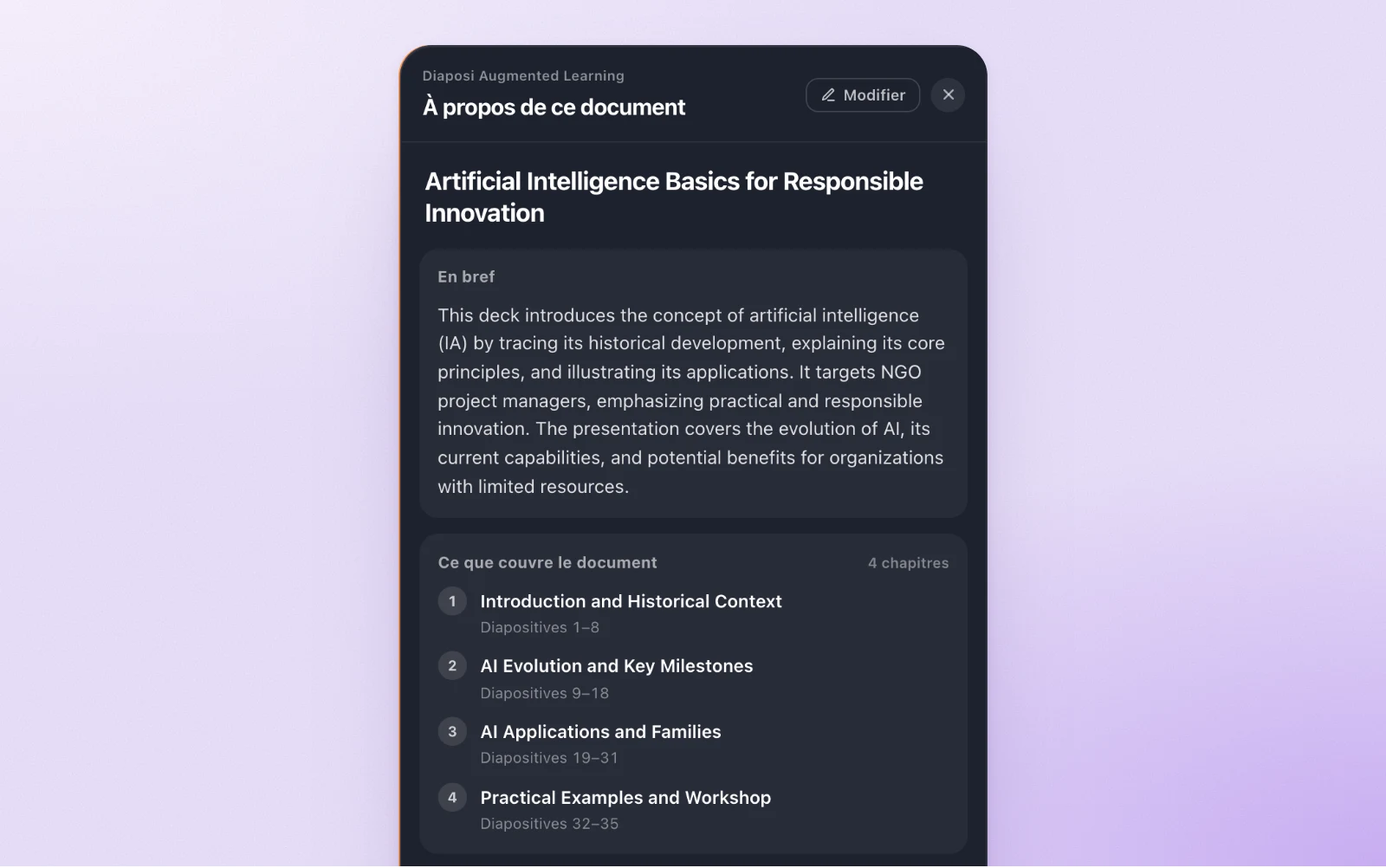
Diaposi lit le diaporama
Dès que vous importez le fichier, Diaposi lit son texte et écrit, dans sa langue : un résumé, les chapitres avec leurs diapositives, les questions clés auxquelles un participant doit savoir répondre à la fin, et En savoir plus pour chaque diapositive.
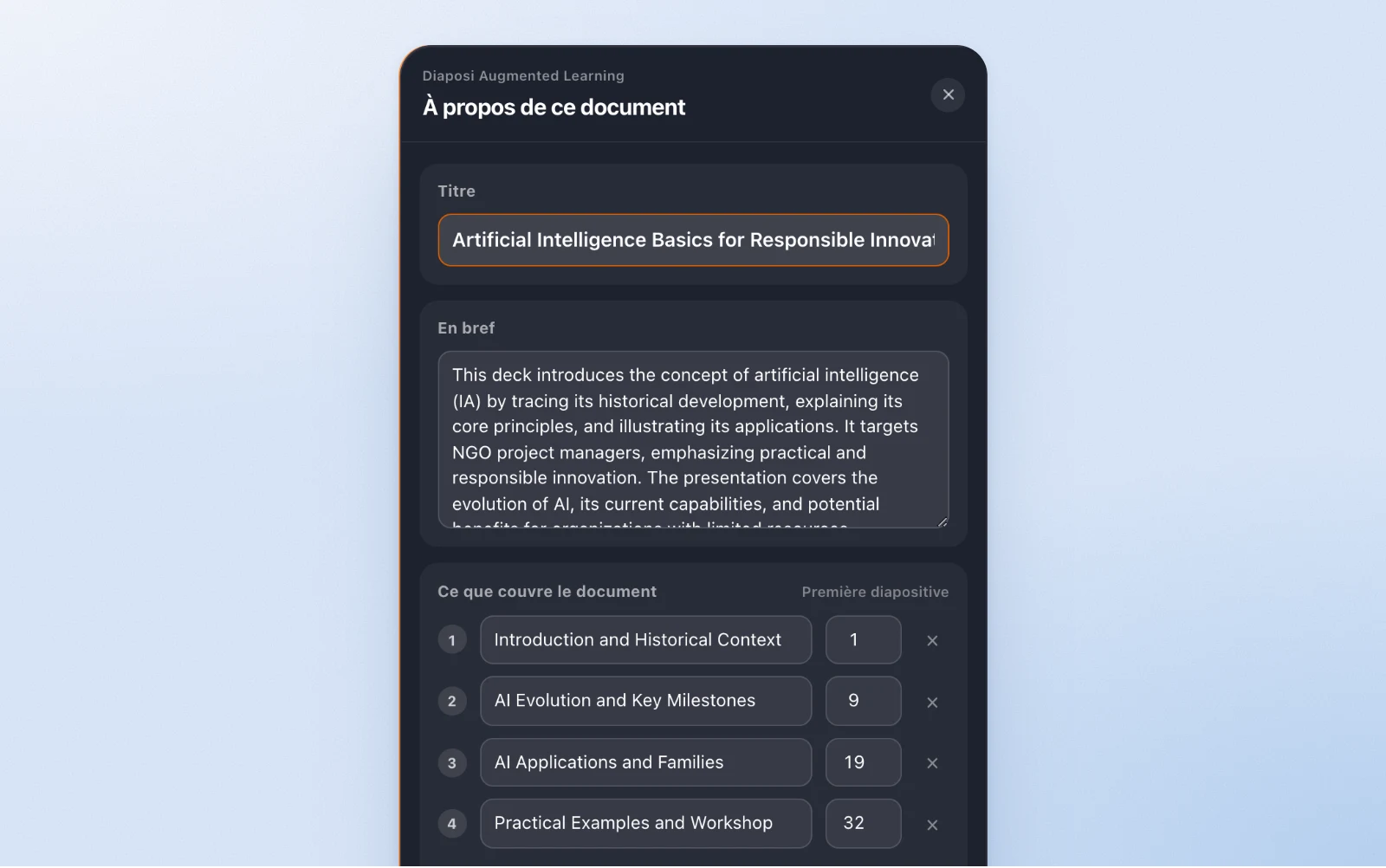
Votre version est celle qui est montrée
Ouvrez Résumé dans votre cockpit et lisez tout. Appuyez sur Modifier : le titre, le résumé, le début de chaque chapitre, les questions clés. Votre version est enregistrée sur le diaporama et c’est elle que chaque salle voit. Retour à la version IA à tout moment.
Des notes IA en trois étapes
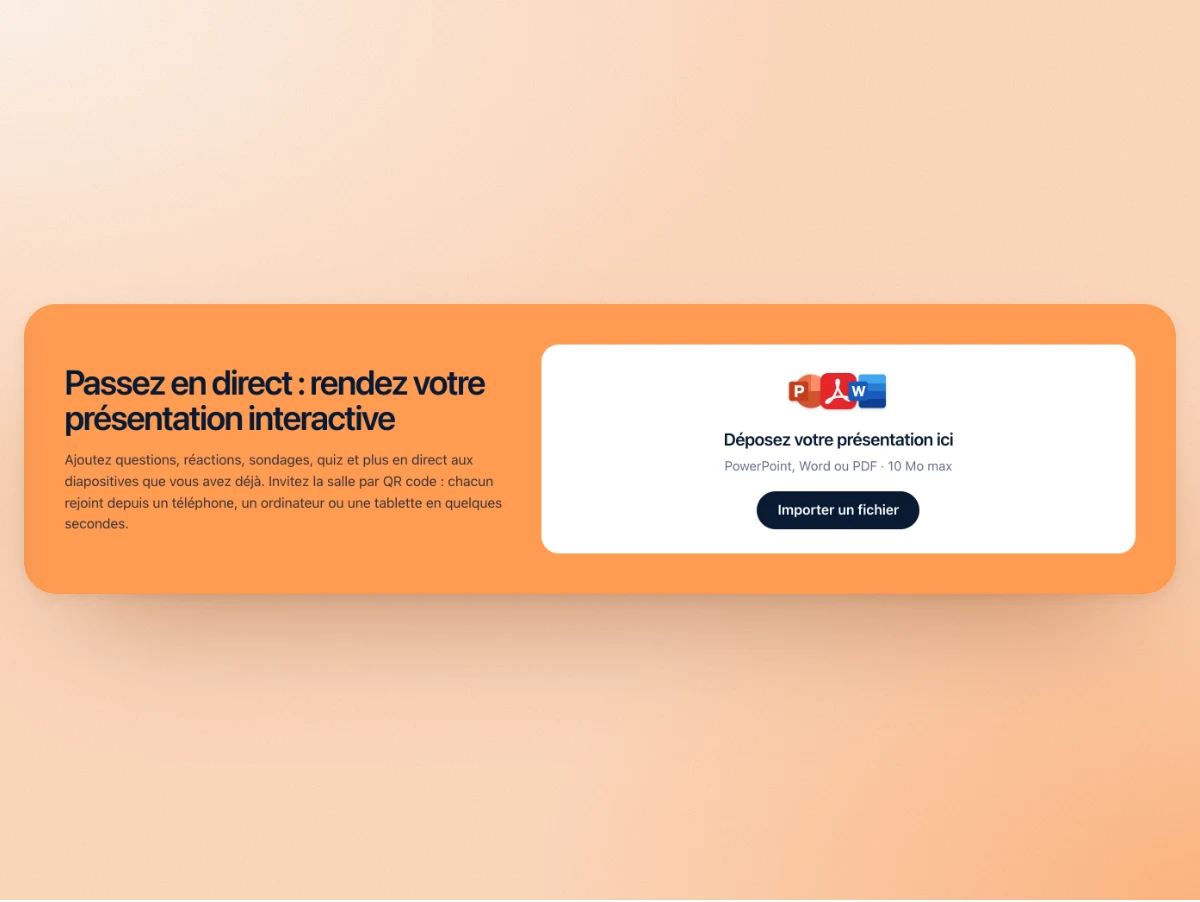
Importez le diaporama que vous avez déjà
Déposez le fichier PowerPoint, PDF ou Word et démarrez la session. Diaposi le lit pendant que vous préparez : rien à refaire, rien à installer.
Vérifiez le résumé, les chapitres, les questions clés
Ouvrez Résumé dans le cockpit. Lisez ce que Diaposi a écrit, corrigez un titre, déplacez le début d’un chapitre, réécrivez une question clé. Votre version est celle que la salle reçoit.
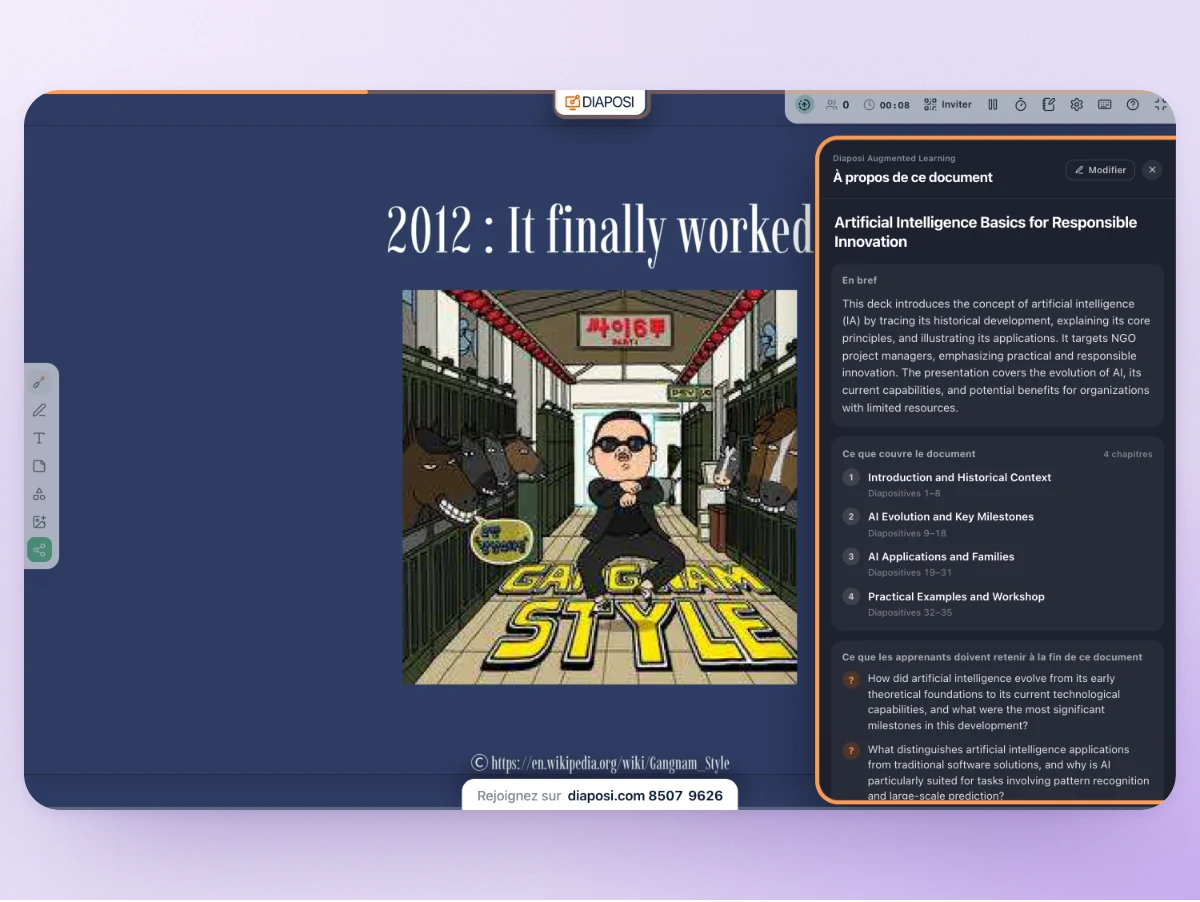
Présentez : la salle garde les notes
Les participants ouvrent Notes IA dans leur panneau de notes et voient les chapitres au fur et à mesure, rien en avance. Connectés, ils gardent la session dans leur espace d’apprentissage avec son résumé et ses points clés, et En savoir plus sur chaque page.
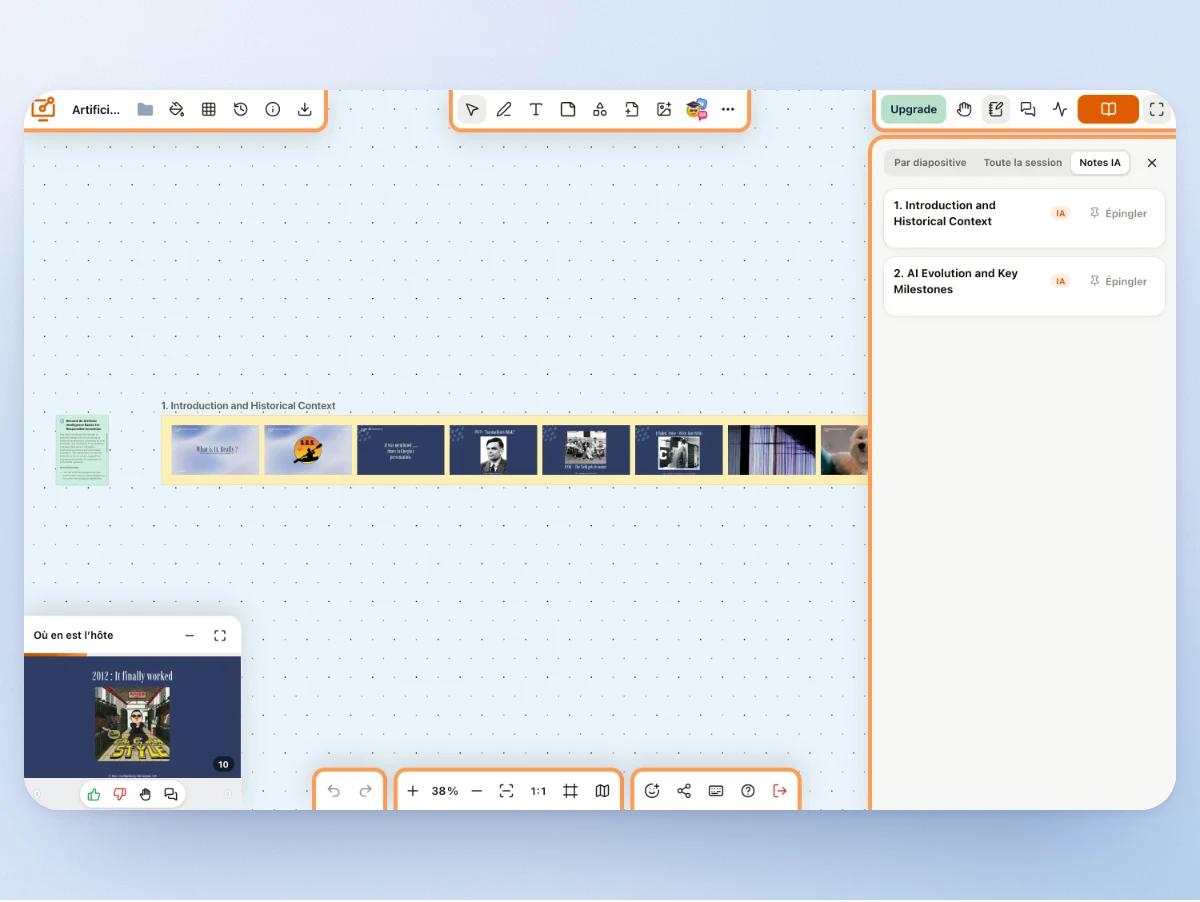
Ce que Diaposi AI prépare depuis un diaporama
Lu une fois, dans la langue du support, et gardé avec le diaporama pour chaque session que vous animez avec lui.
- RésuméCe que le support enseigne, et à qui
- ChapitresChacun avec les diapositives qu’il couvre
- Questions clésCe qu’un participant doit savoir répondre à la fin
- En savoir plus sur chaque diapositiveDes mots plus simples, un exemple, les prérequis, une question d’entraînement, des références
- FlashcardsUn jeu par chapitre, pour la révision
- Questions de sondageRédigées depuis la diapositive à l’écran, pour l’hôte
- Quiz et examen blancÉcrits depuis les chapitres que vous choisissez
- Notes de vidéoLes sous-titres, un résumé avec les temps, un quiz sur la vidéo
Dans la salle, pendant que vous présentez
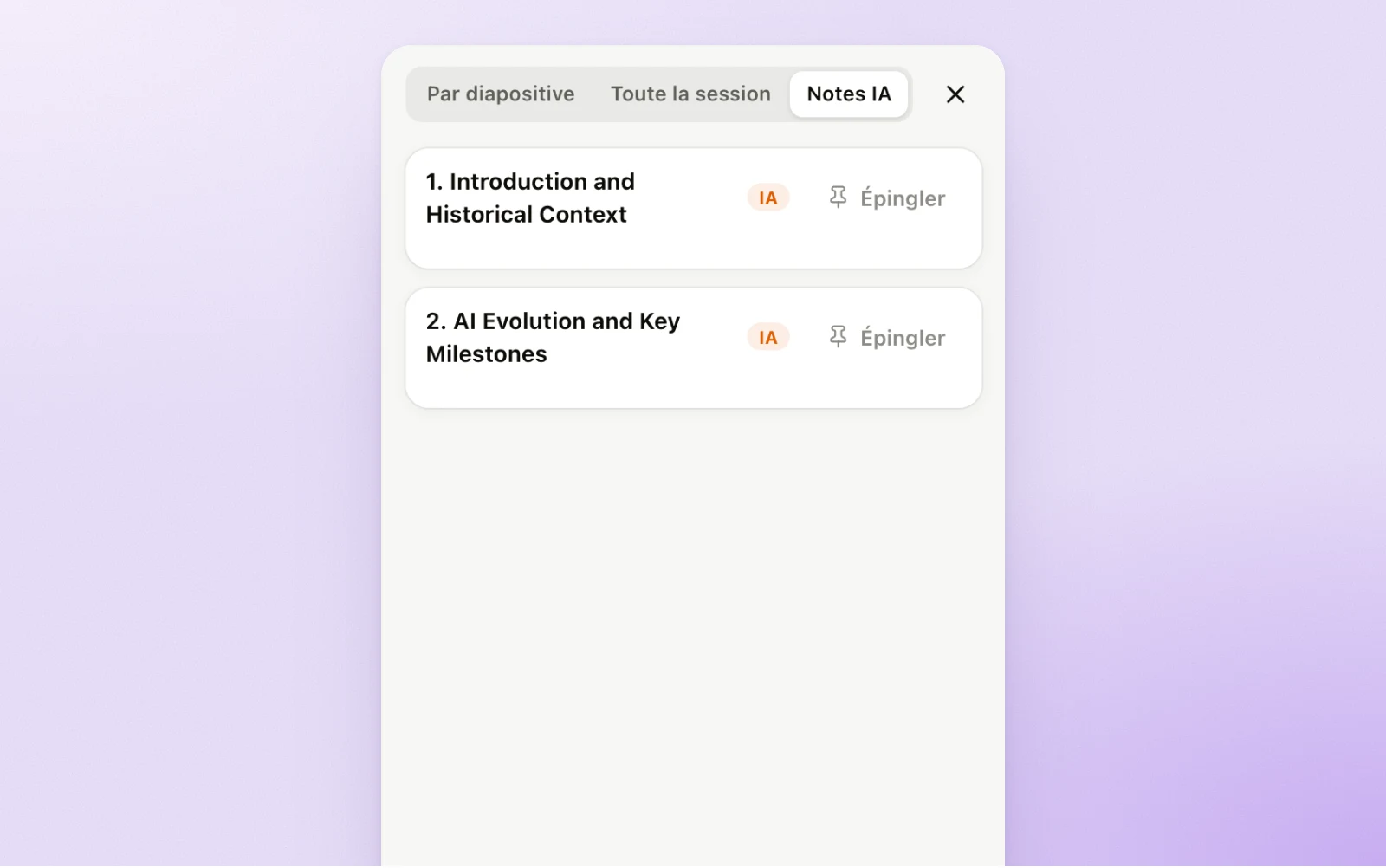
Les chapitres, au fur et à mesure
Dans le panneau de notes, l’onglet Notes IA liste les chapitres tels que Diaposi a découpé le diaporama, numérotés dans l’ordre. Un chapitre s’ouvre dès que vous l’atteignez. Avant, le panneau dit que l’hôte n’a pas encore atteint cette partie.
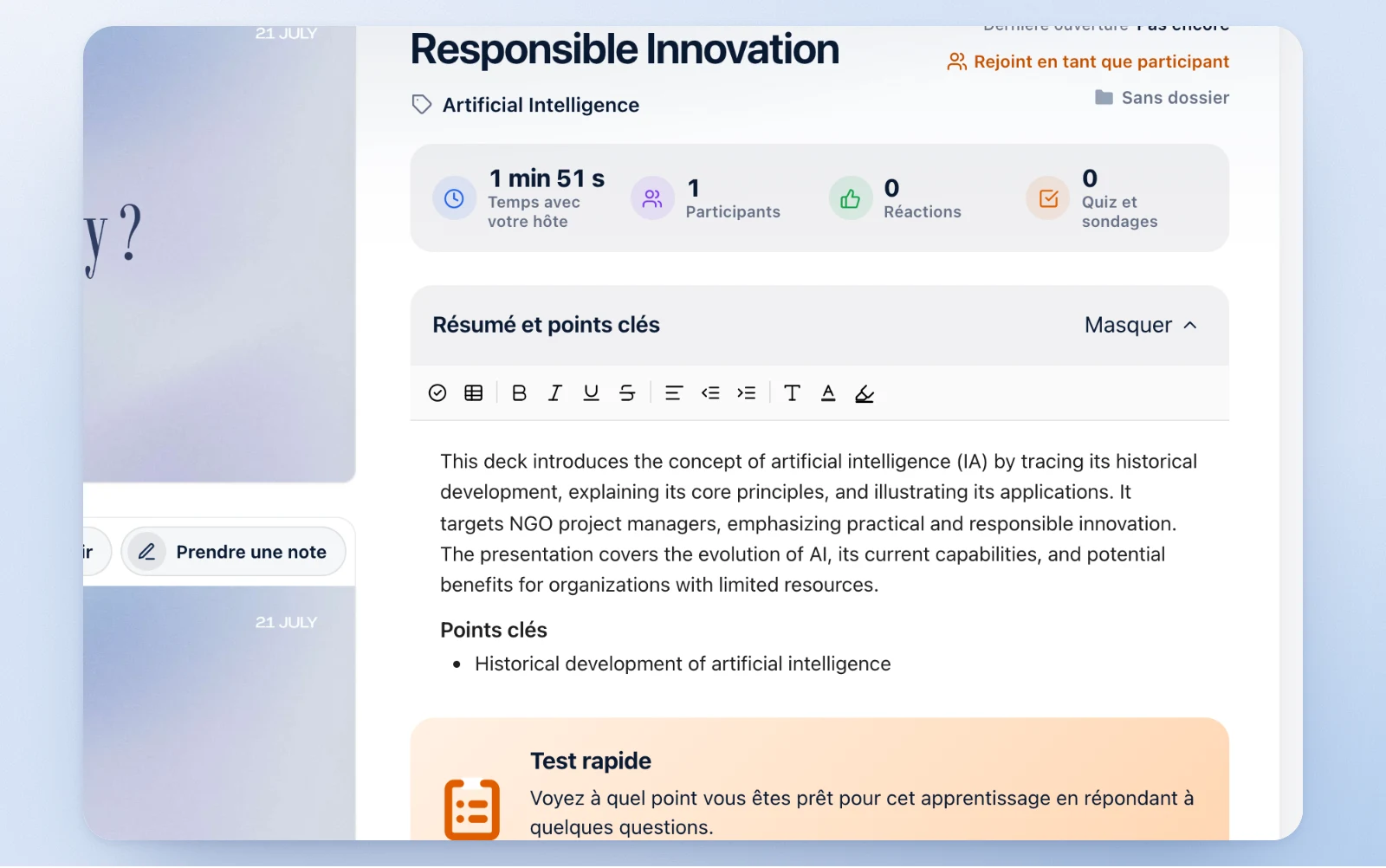
Le résumé et les points clés, tels que vous les avez corrigés
Connecté, un participant garde la session comme un apprentissage, et sa page porte le résumé et les points clés du diaporama, la version que vous avez enregistrée dans le cockpit, avec les questions posées par la salle sur chaque page.
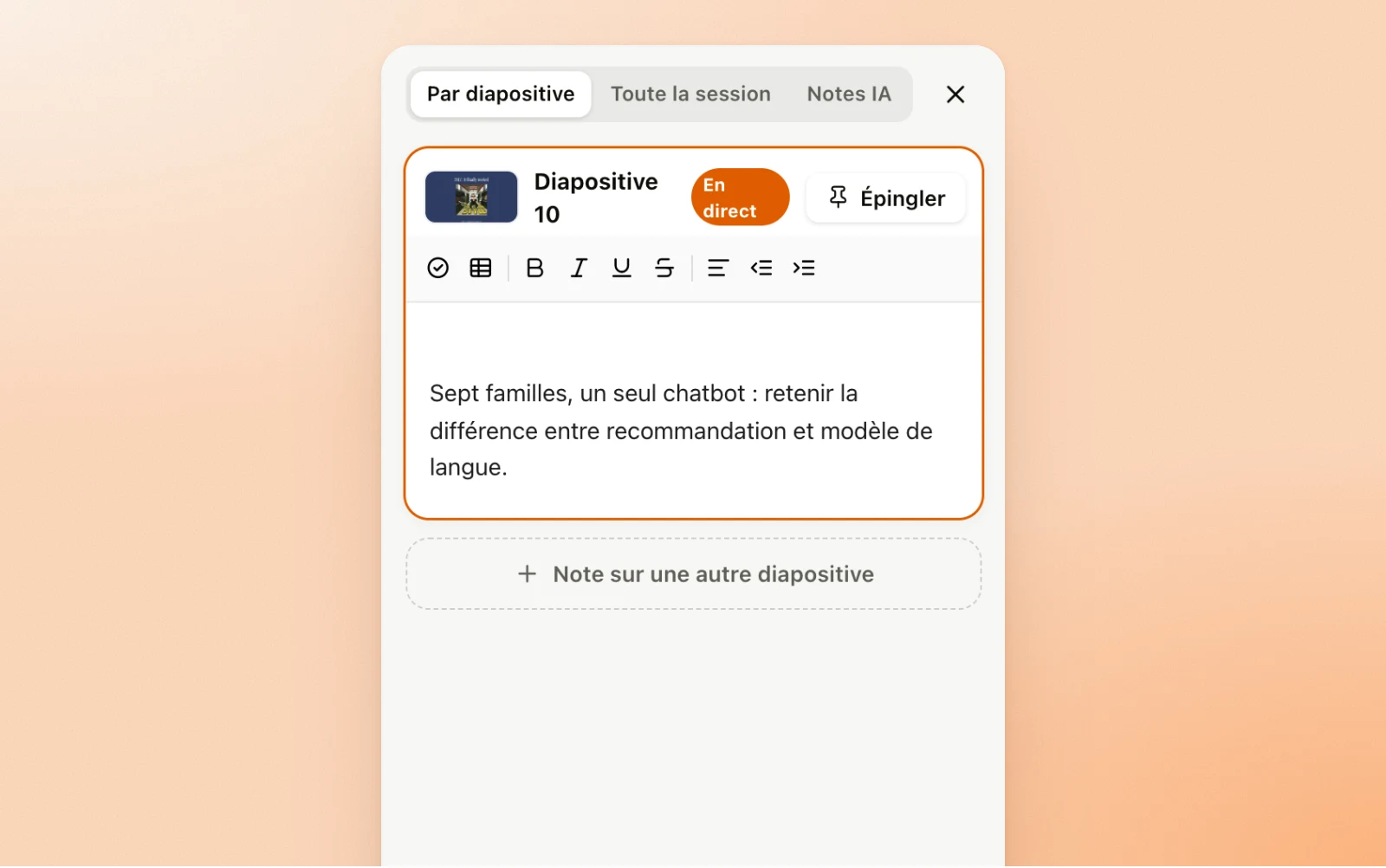
Leurs propres notes à côté de celles de l’IA
Une note encadrée par diapositive, une nouvelle quand vous avancez, ou une seule note pour toute la session. Chacune s’épingle sur leur tableau en un appui, et une note peut porter sur n’importe quelle diapositive déjà montrée.
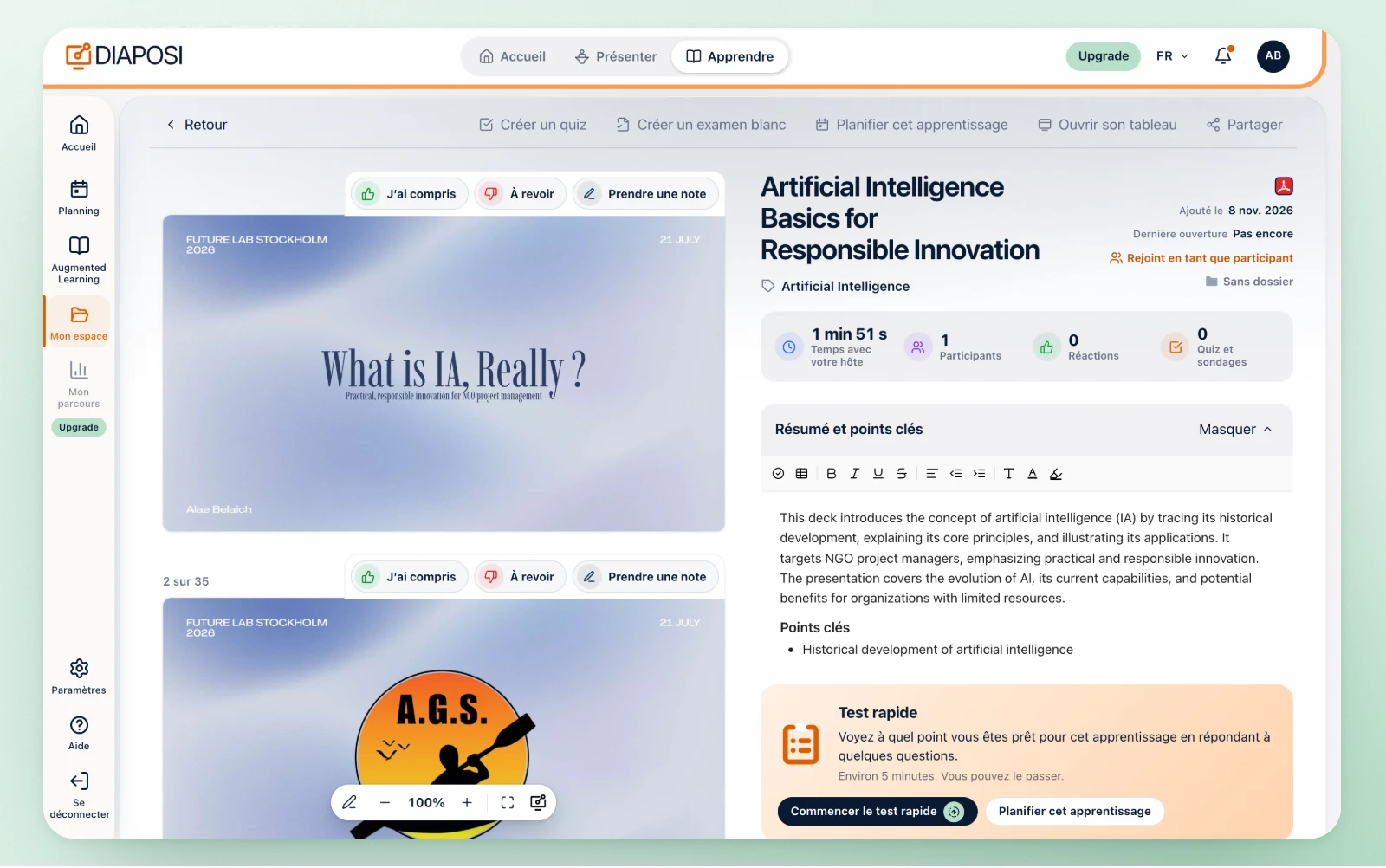
La session gardée comme un apprentissage
Connecté, un participant garde toute la session dans son espace d’apprentissage : les pages, le résumé et les points clés, les questions posées, En savoir plus sur chaque page, les flashcards et un examen blanc tirés du même diaporama.
Vous tenez les notes
Résumé dans le cockpit montre le titre, le résumé, les chapitres avec leurs diapositives et les questions clés, tels que Diaposi les a écrits. Modifier change n’importe lequel. Enregistrez, et la ligne dit Modifié par vous, c’est cette version que tout le monde voit. Retour à la version IA retire vos changements.
Sur vos propres documents, en apprentissage augmenté
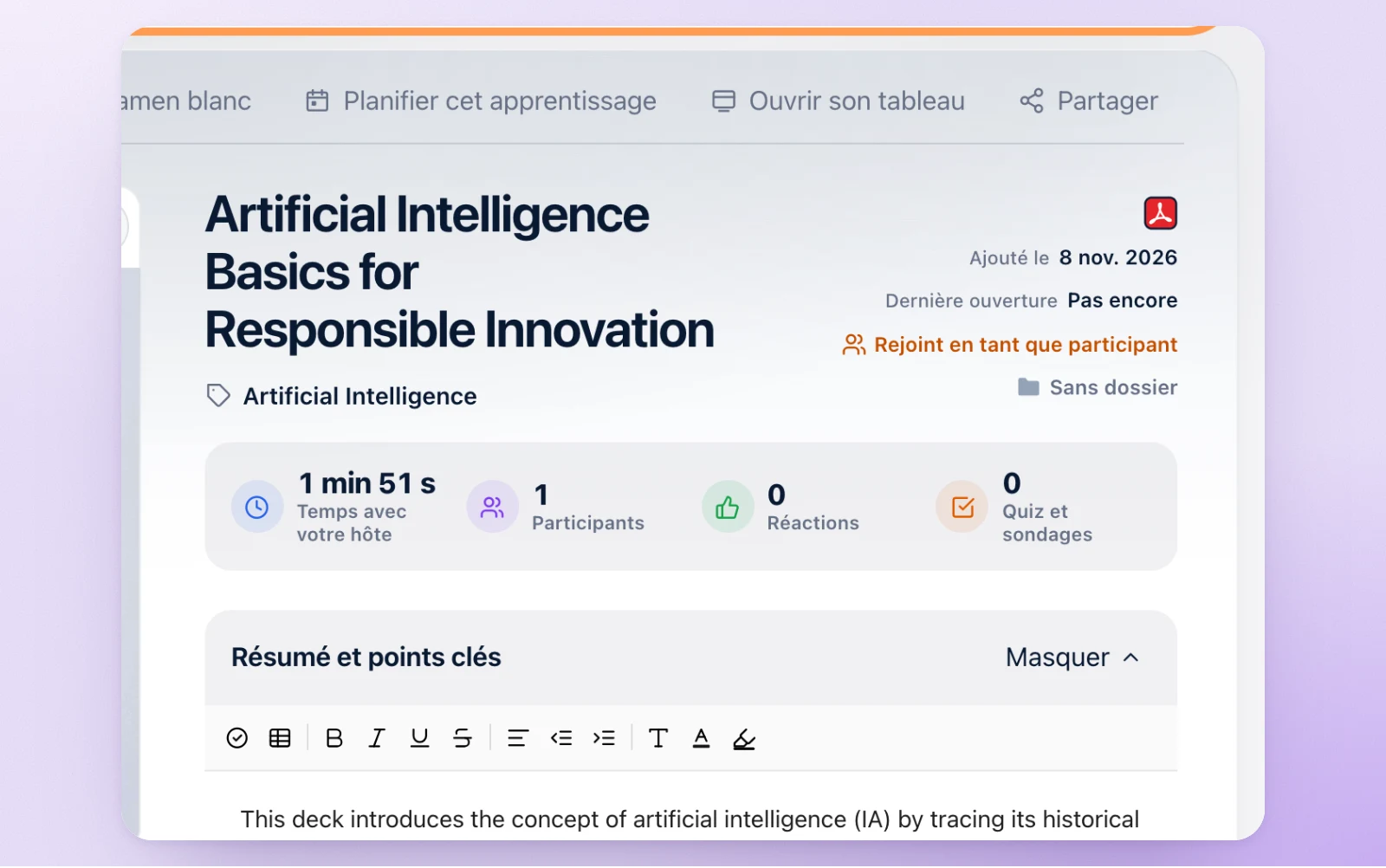
Résumé et points clés dès l’import
Déposez un fichier PowerPoint, PDF ou Word, un à la fois, jusqu’à 10 Mo. Diaposi le lit, le nomme, écrit son résumé et ses points clés et le découpe en chapitres. Vérifiez le document importé, puis étudiez-le page par page.
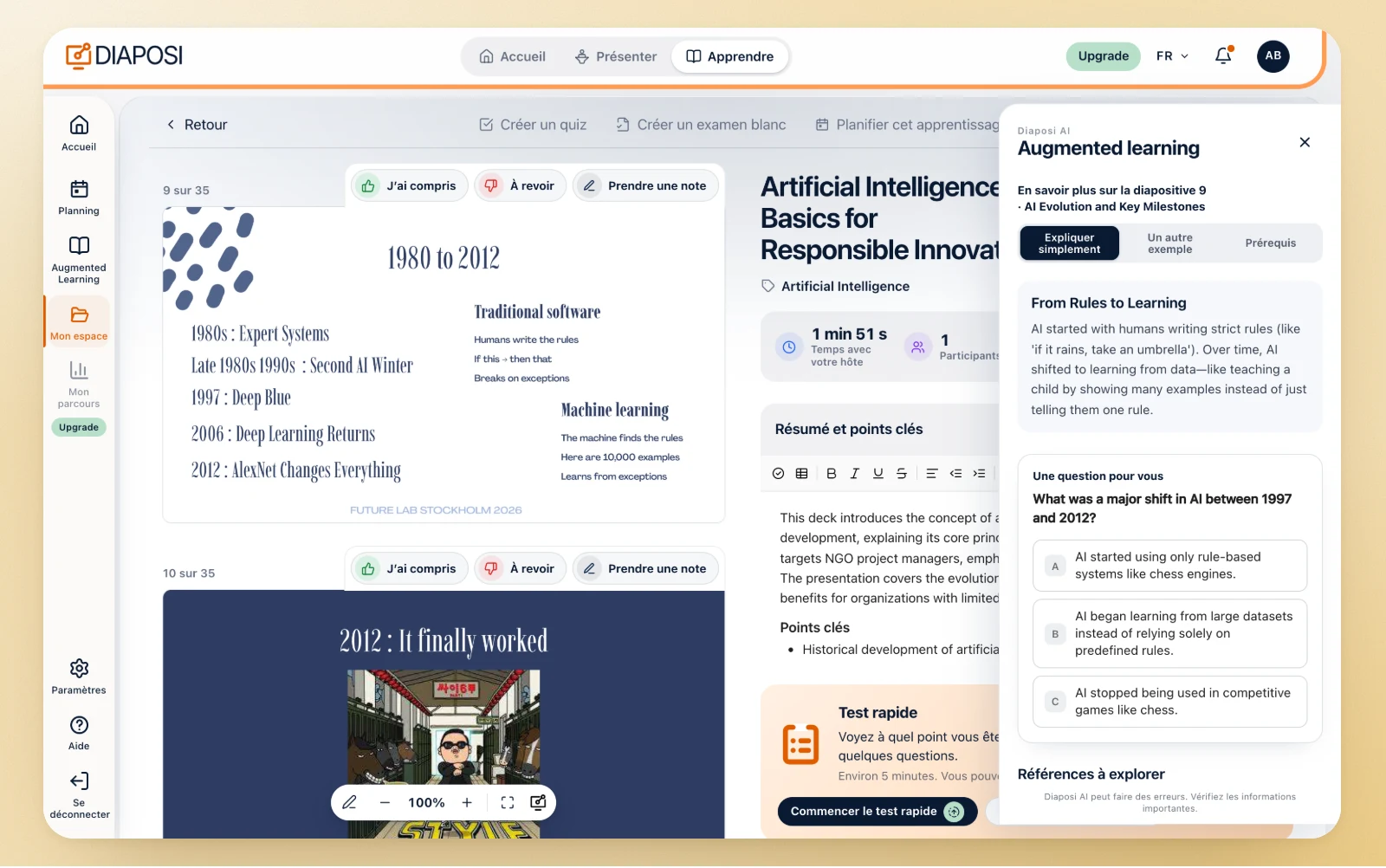
En savoir plus sur n’importe quelle page
Sur la page que vous lisez : la même idée en mots plus simples, un exemple, les prérequis, une question d’entraînement et des références, écrits pour cette page, dans sa langue.
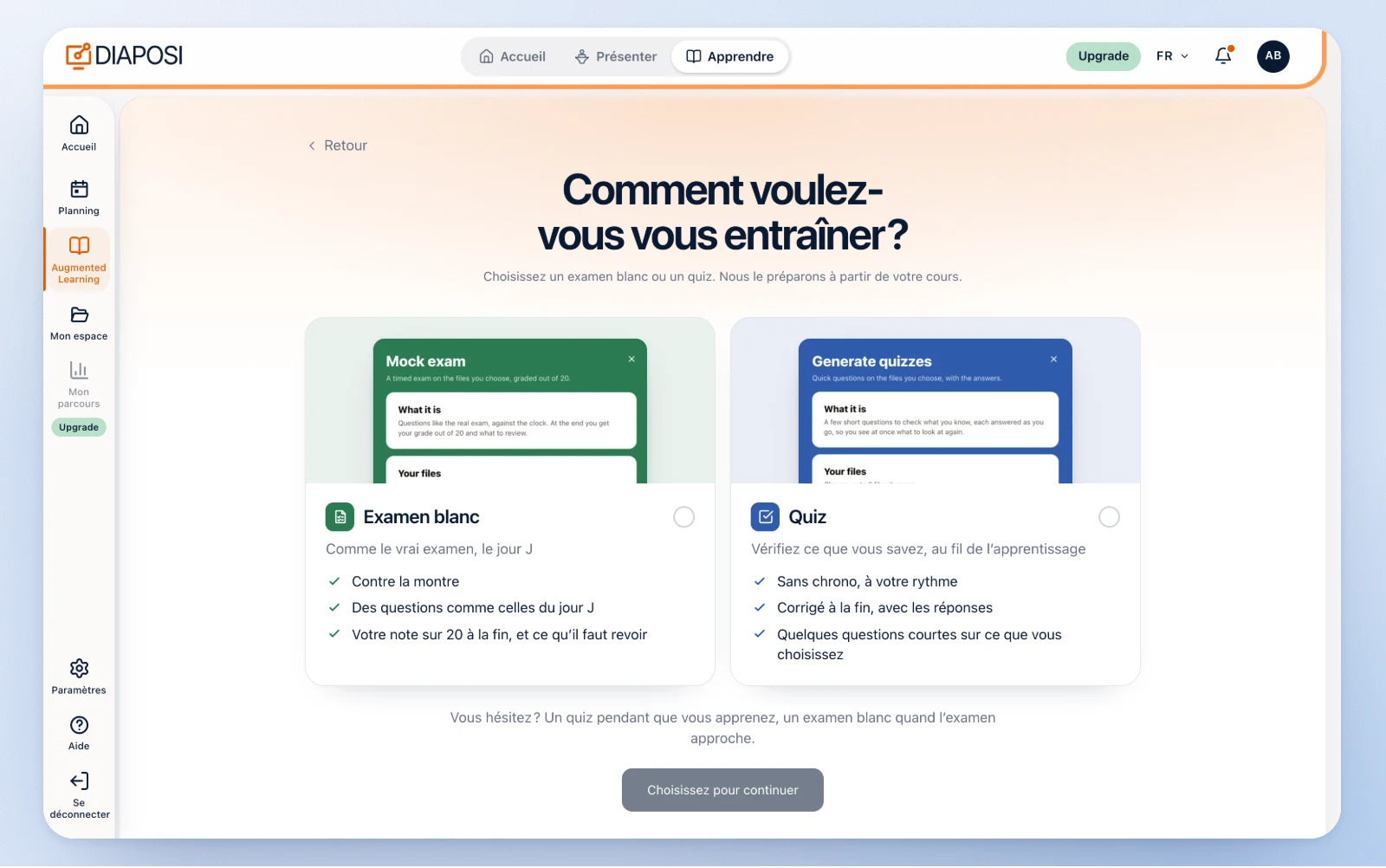
Le quiz sur ce que vous venez de lire
Quiz sur une page, le test rapide d’une dizaine de questions, un quiz de chapitre, un test final, ou un examen blanc complet noté sur 20 : tous écrits depuis votre propre document, jamais depuis le web.
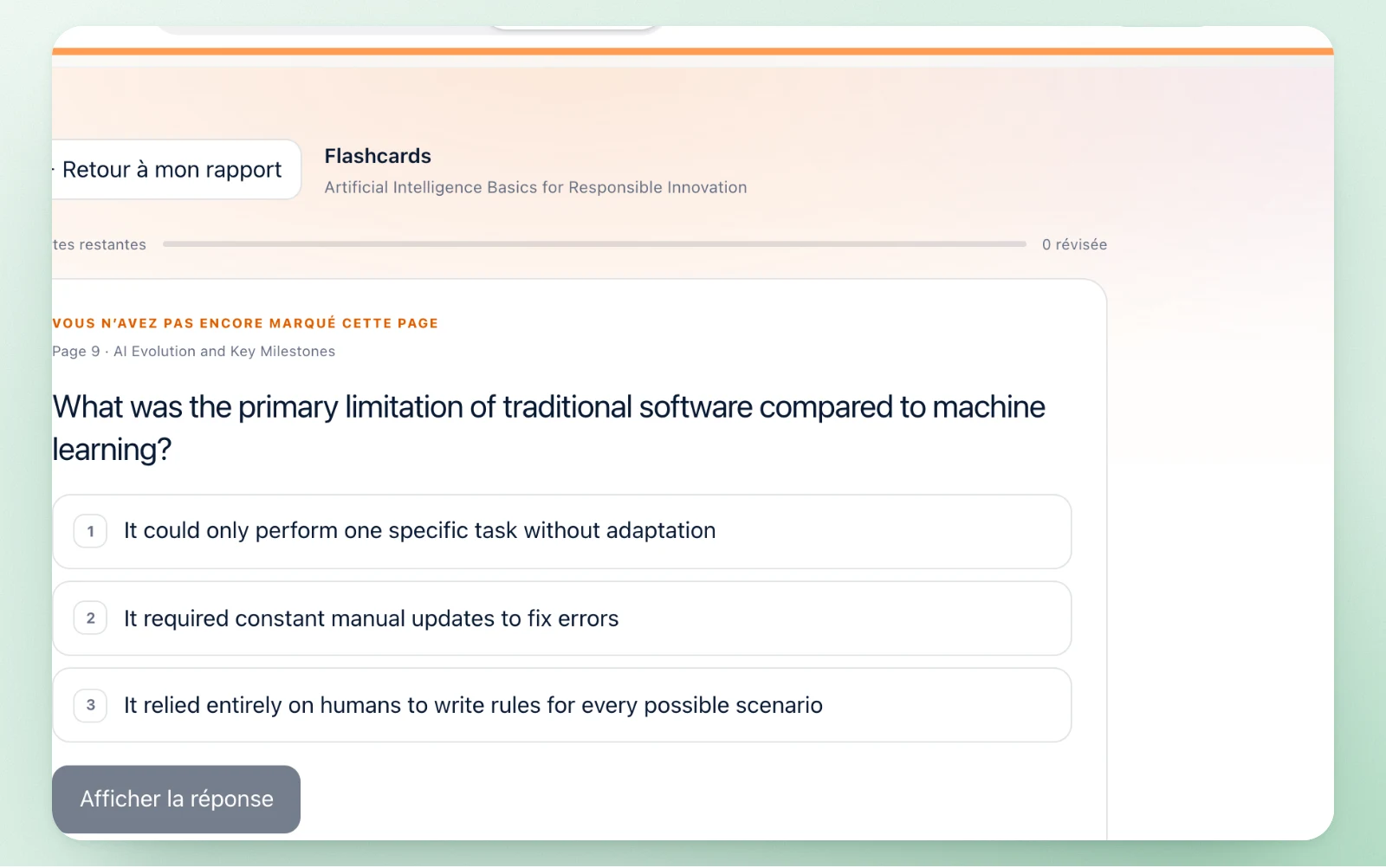
Des flashcards qui reviennent au bon moment
Un jeu par chapitre. Encore, ou connue : les cartes ratées reviennent avant celles que vous savez, et une carte répondue assez récemment attend, pour que ce que vous apprenez reste.

Des notes sur une vidéo
Posez une vidéo YouTube sur votre tableau. Extrayez ses sous-titres, résumez-la avec l’IA, appuyez sur un temps du résumé pour y amener la vidéo, faites un quiz sur la vidéo, traduisez les sous-titres. Vos notes sont à côté.
Une session, tous les éléments en direct
Les notes IA viennent avec la Session interactive, sur le même diaporama et le même code que les sondages, les questions et le quiz.
Vos propres diapositives, sans add-in
Vous importez le diaporama et le présentez depuis le navigateur, sur n’importe quel ordinateur. L’IA lit le même fichier ; rien n’est refait dans PowerPoint.
Session interactiveQuestions anonymes
Les participants posent leurs questions depuis leur téléphone, anonymes par défaut, et votent pour celles qu’ils partagent.
Questions anonymesDes sondages rédigés depuis la diapositive
La même IA rédige un sondage depuis la diapositive à l’écran ; vous le lancez en un appui.
Sondages en directUn quiz depuis les chapitres
Un quiz en direct écrit depuis les chapitres vus, avec un podium.
Quiz en directUn examen blanc pour la salle
Une copie entière tirée du diaporama, passée sur téléphone sous une seule horloge, notée sur 20.
Examen blanc en directÉtudier seul
Un apprenant importe son propre cours et reçoit les mêmes notes, quiz et flashcards.
Apprentissage augmenté
À côté des notes : questions, sondages et quiz sur les mêmes diapositives
- Questions anonymesLes questions de la salle, votées, anonymes par défaut
- Sondage en directChoix multiple, note, classement, réponses libres, nuage de mots
- Quiz en directDes questions tirées de vos diapositives, avec un podium
- Enquête en directDes notes et des réponses libres, rien de noté
- Tableau blancDessinez, la salle suit et pose ses questions
Là où les notes IA changent la salle
Le résumé, les chapitres et les questions clés restent avec le diaporama, pour chaque session que vous animez avec lui, et avec l’apprentissage de chaque participant.
Explorer Diaposi
- Présentation interactive en directSondages, questions et quiz sur vos diapositives
- Tableau blanc interactifAnimez un tableau en direct avec vos participants
- Apprentissage augmentéÉtudiez vos documents avec Diaposi AI
- Tests d’entraînementQuiz et examens blancs tirés de vos fichiers
- Planning de révisionDes séances de révision placées dans votre semaine
Questions fréquentes
Dois-je préparer quelque chose pour les notes IA ?
Non. Chaque diaporama que vous importez est lu par Diaposi AI pendant que vous préparez la session. Vous ouvrez Résumé dans le cockpit pour vérifier ce qu’elle a écrit, et le corriger si vous voulez.
Dans quelle langue les notes sont-elles écrites ?
Dans la langue du diaporama. Un cours en français donne des notes en français, un cours en anglais les donne en anglais, quelle que soit la langue de votre compte.
Puis-je changer ce que l’IA a écrit ?
Oui. Dans le cockpit, Résumé montre le titre, le résumé, les chapitres et les questions clés. Modifiez n’importe lequel : votre version est enregistrée sur le diaporama et c’est elle que chaque salle voit, jusqu’à ce que vous appuyiez sur Retour à la version IA.
Les participants peuvent-ils lire en avance ?
Non. Un chapitre s’ouvre dans la salle dès que vous l’atteignez. Avant, le panneau dit que l’hôte n’a pas encore atteint cette partie.
Les participants ont-ils besoin d’un compte ?
Pour rejoindre, non : ils scannent le QR code ou tapent le code à huit chiffres. Pour lire les notes IA et garder la session dans leur espace d’apprentissage, ils se connectent. Leurs propres notes marchent dans les deux cas.
Est-ce que ça marche sur mes propres documents, sans session ?
Oui. En apprentissage augmenté, un apprenant dépose un fichier PowerPoint, PDF ou Word et reçoit son résumé et ses points clés, En savoir plus sur n’importe quelle page, des flashcards, un test rapide, des quiz et un examen blanc, tous écrits depuis ce document.
Et les vidéos ?
Sur le tableau de l’apprenant, une vidéo YouTube a ses sous-titres extraits, un résumé avec les temps qui amènent la vidéo, un quiz sur la vidéo et une traduction des sous-titres, avec vos notes à côté.