
Analyses de session : la salle en direct, le rapport ensuite
Pendant que vous présentez, voyez qui est là, comment chaque diapositive passe et ce que la salle demande. Quand la session se termine, un rapport garde tout, diapositive par diapositive.
- Gratuit pour commencer, sans carte bancaire
- Le rapport s’enregistre tout seul
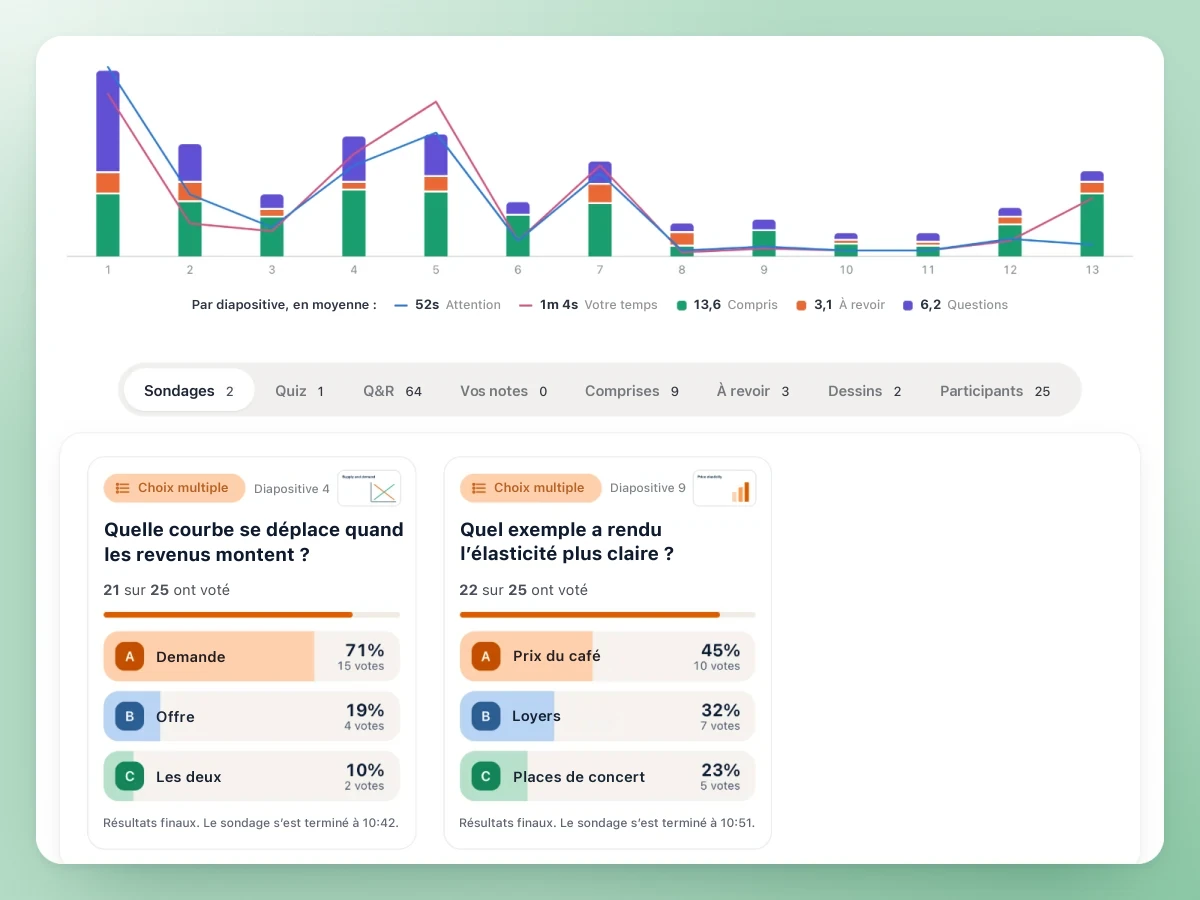
Que sont les analyses de session ?
Les analyses de session sont les chiffres que produit une session en direct : combien de personnes ont répondu, ce que la salle a demandé et comment chaque diapositive est passée. Dans Diaposi, l’hôte voit le pouls de la salle, les questions et les votes pendant qu’il présente. Après la session, un rapport garde tout diapositive par diapositive, avec les questions et les résultats des sondages et des quiz.
Ce que vous voyez pendant que vous présentez
Six signaux à côté de vos diapositives, au fil de la session.
- Qui est làLe nombre de participants, leur liste et le chronomètre de la session
- Pouls de la séanceCompris, Questions et Bloqués sur la diapositive en cours, en nombre et en pourcentage
- Temps par diapositiveCombien de temps vous êtes resté sur chaque diapositive
- Mains levéesQui a levé la main, par son nom
- Votes des sondagesLes réponses à mesure qu’elles arrivent
- QuizCombien ont répondu, le classement, la question la plus difficile et la plus facile
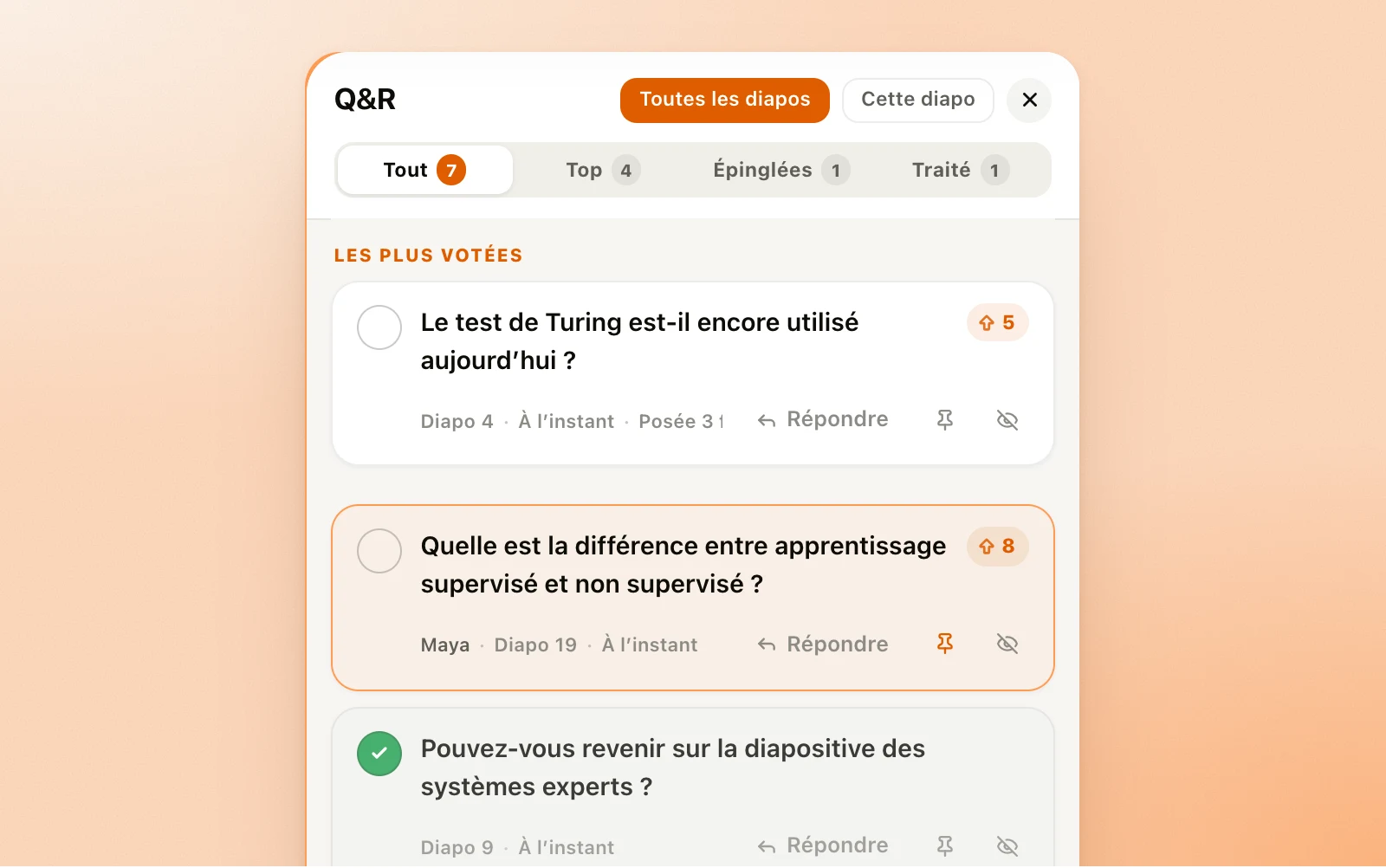
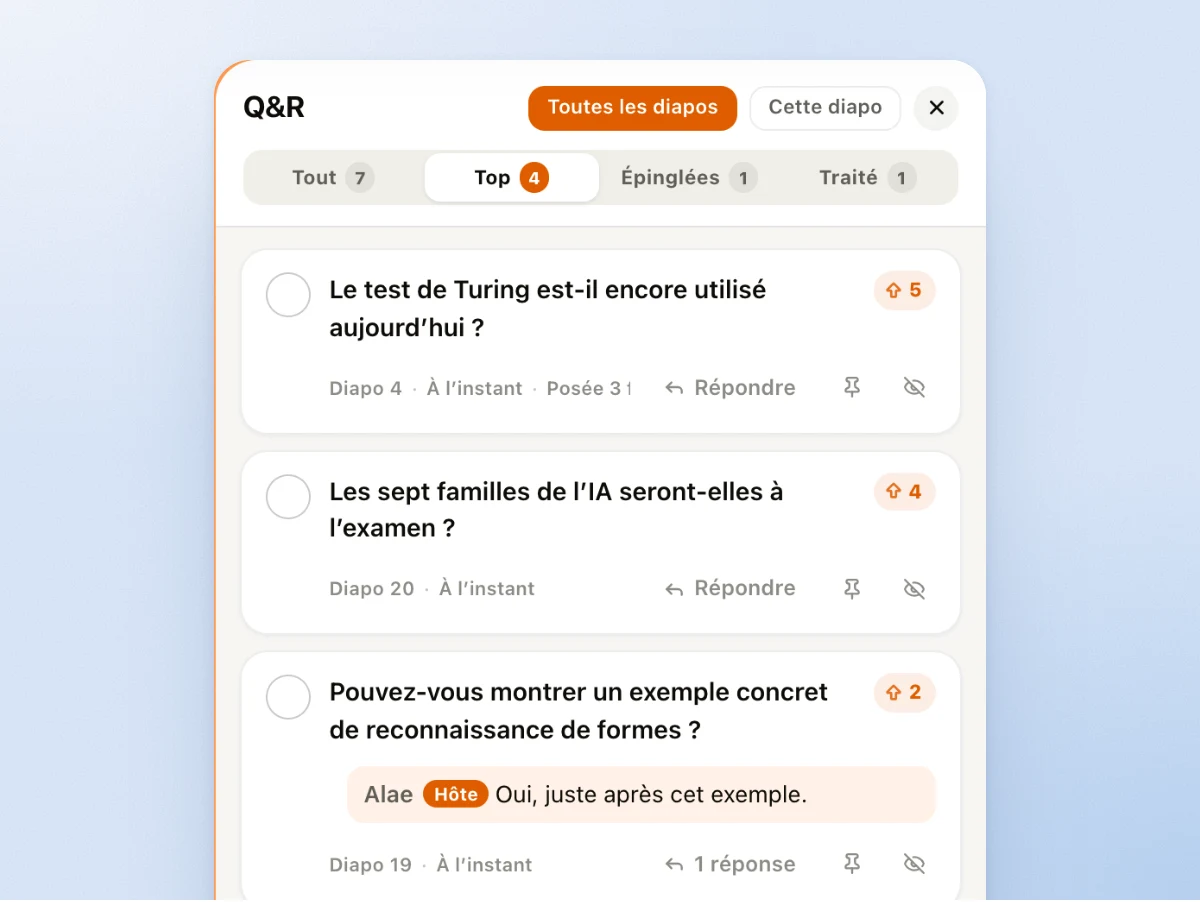
Les questions de la salle, triées
Le panneau Q&R montre Tout, Top, Épinglées et Traité, pour toutes les diapositives ou celle en cours. Une question posée deux fois n’en fait qu’une, ses votes additionnés.
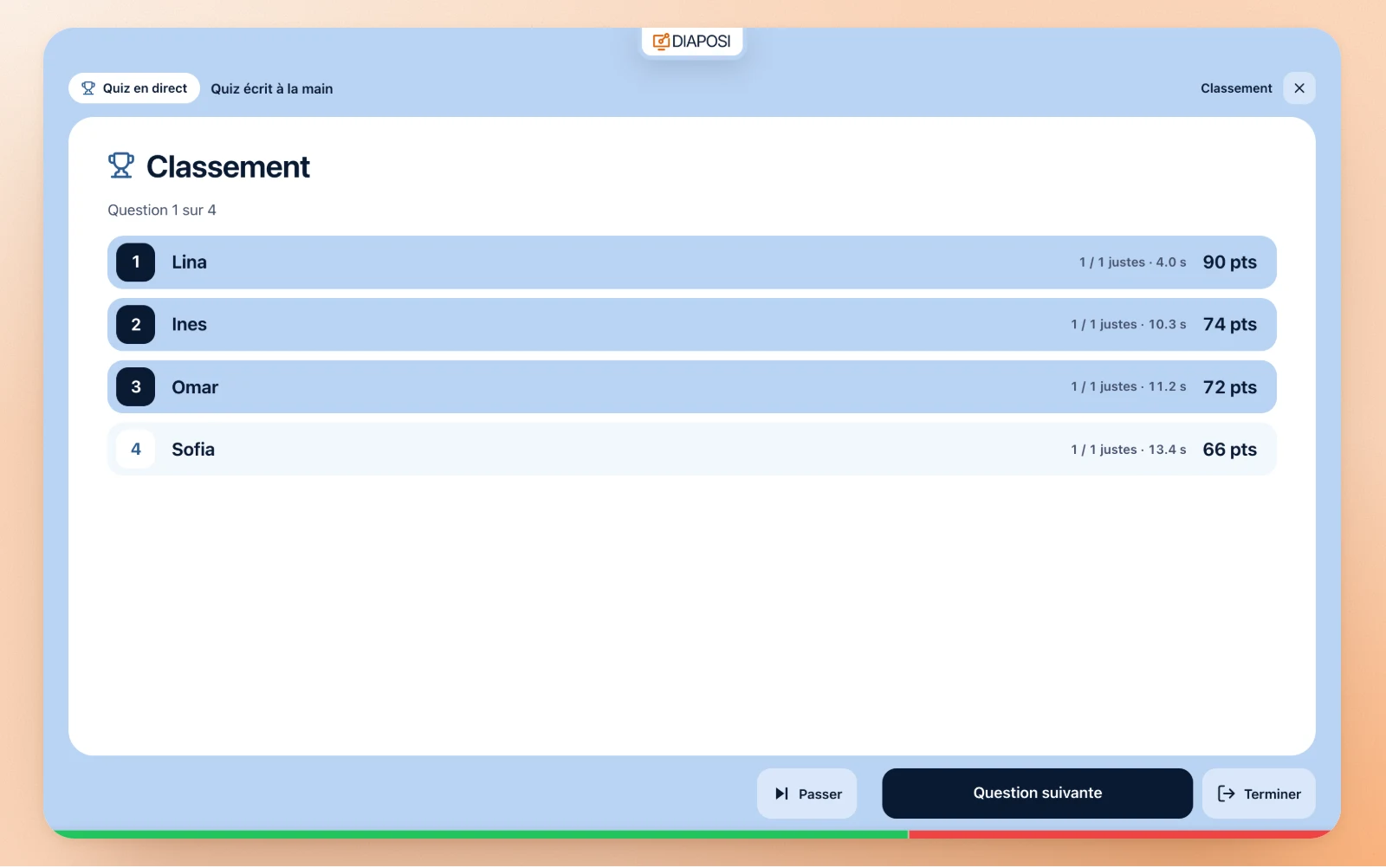
Le quiz pendant qu’il se joue
Voyez combien ont répondu à chaque question, puis le classement et le podium, et quelle question a été la plus difficile.
Ce que contient le rapport
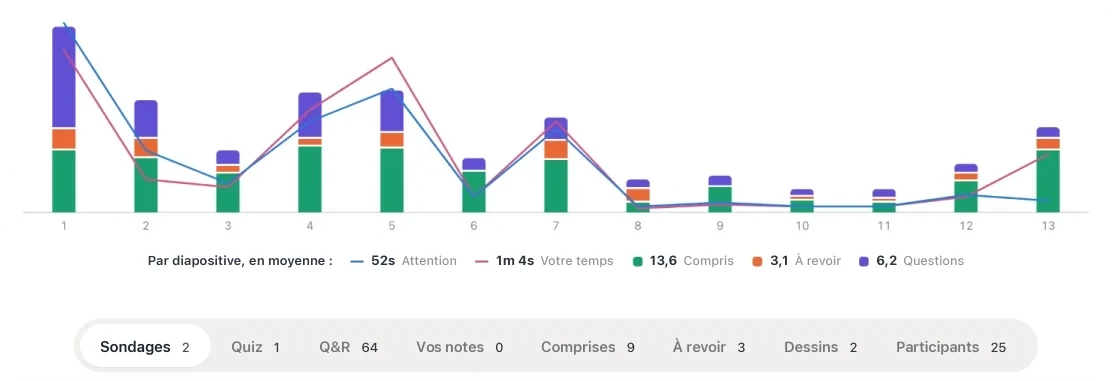
La session, diapositive par diapositive
Un graphique met votre temps sur chaque diapositive à côté de celui des participants, avec Compris, À revoir et les questions posées. Au-dessus, quatre chiffres : le temps de session, la façon dont les participants ont pris part, les sondages et quiz lancés et un score de session sur 100.
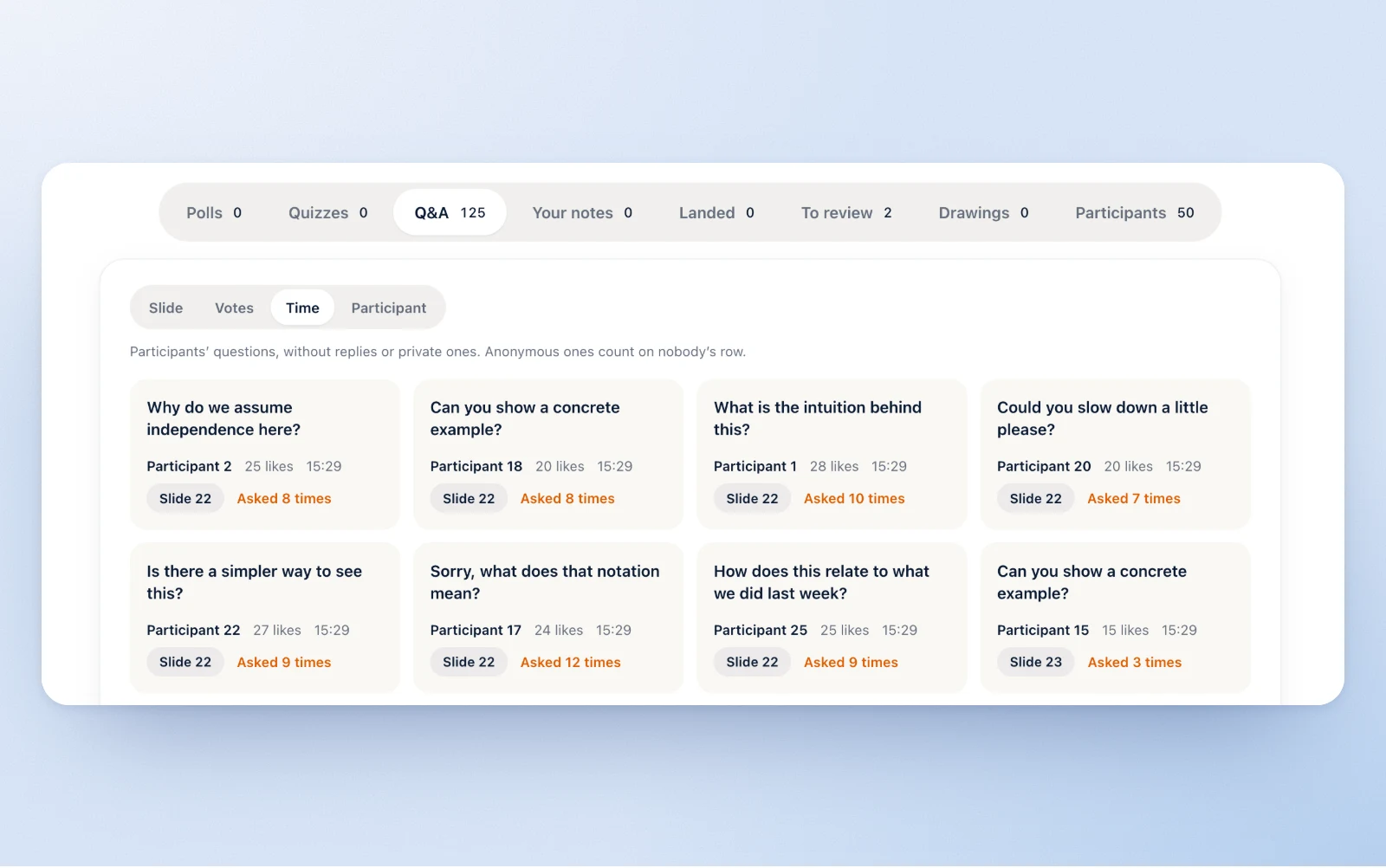
Chaque question posée par la salle
L’onglet Q&R garde les questions sur des cartes, triées par diapositive, votes, heure ou participant. Les questions qui vous ont été envoyées en privé n’y figurent pas.
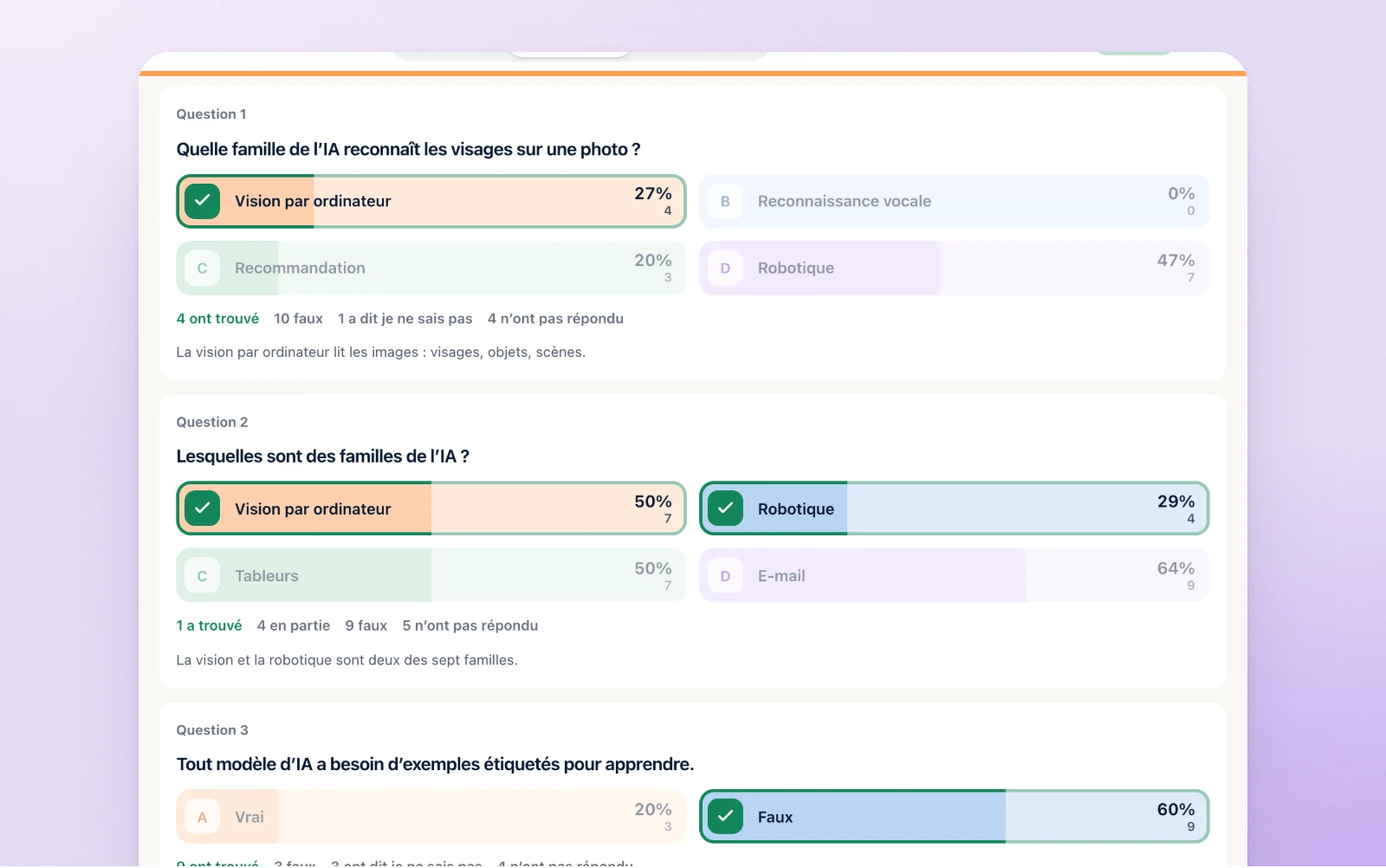
Sondages et quiz, question par question
Chaque question avec la répartition des réponses, la bonne réponse, son explication et la diapositive dont elle vient.
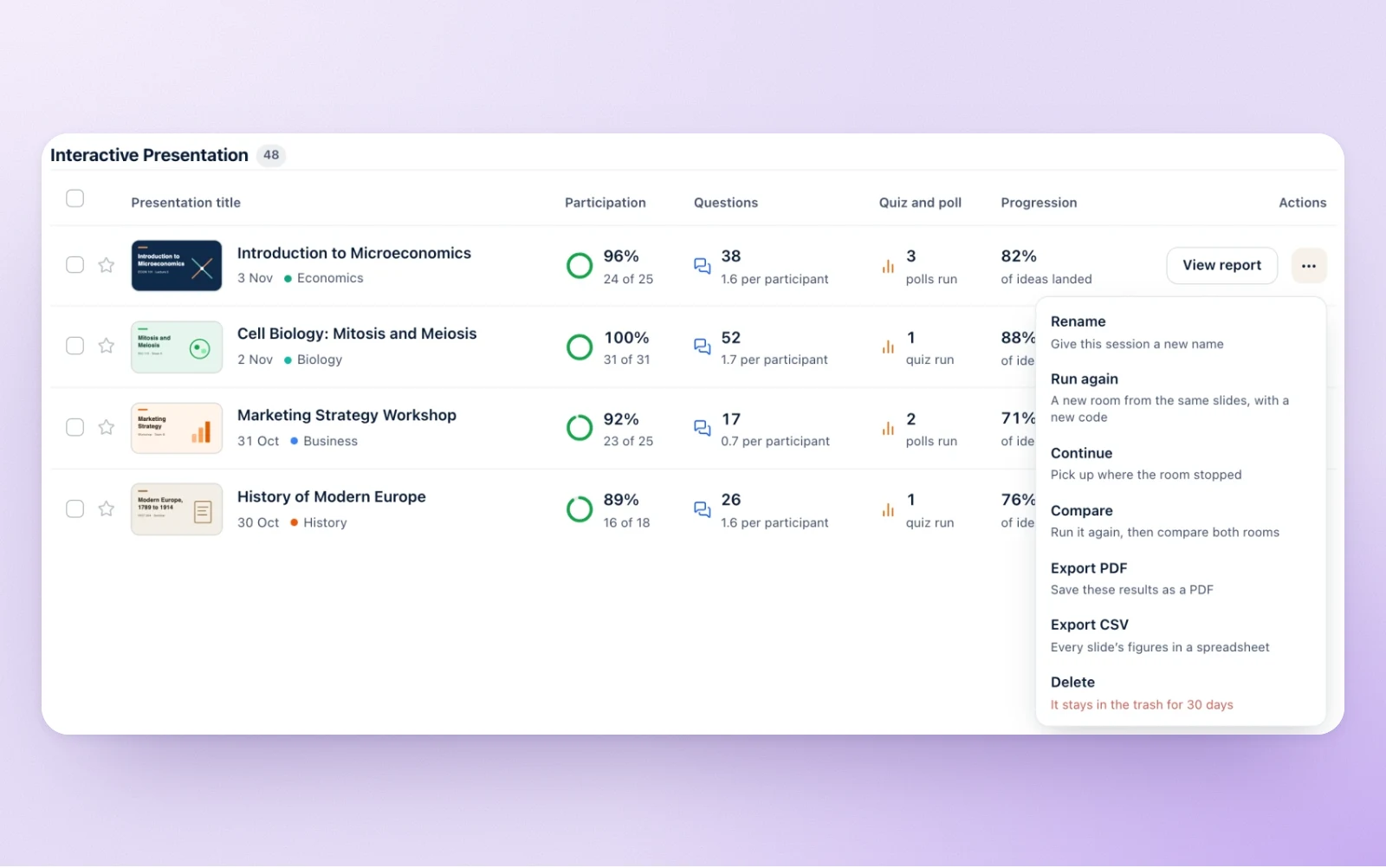
Toutes vos sessions dans une liste
Les rapports s’enregistrent tout seuls sur votre compte. Rouvrez une session, renommez-la ou relancez-la pour un nouveau groupe. L’export en PDF et en CSV, Comparer et Progression arrivent avec Upgrade.
Comment obtenir le rapport d’une session
Animez votre session
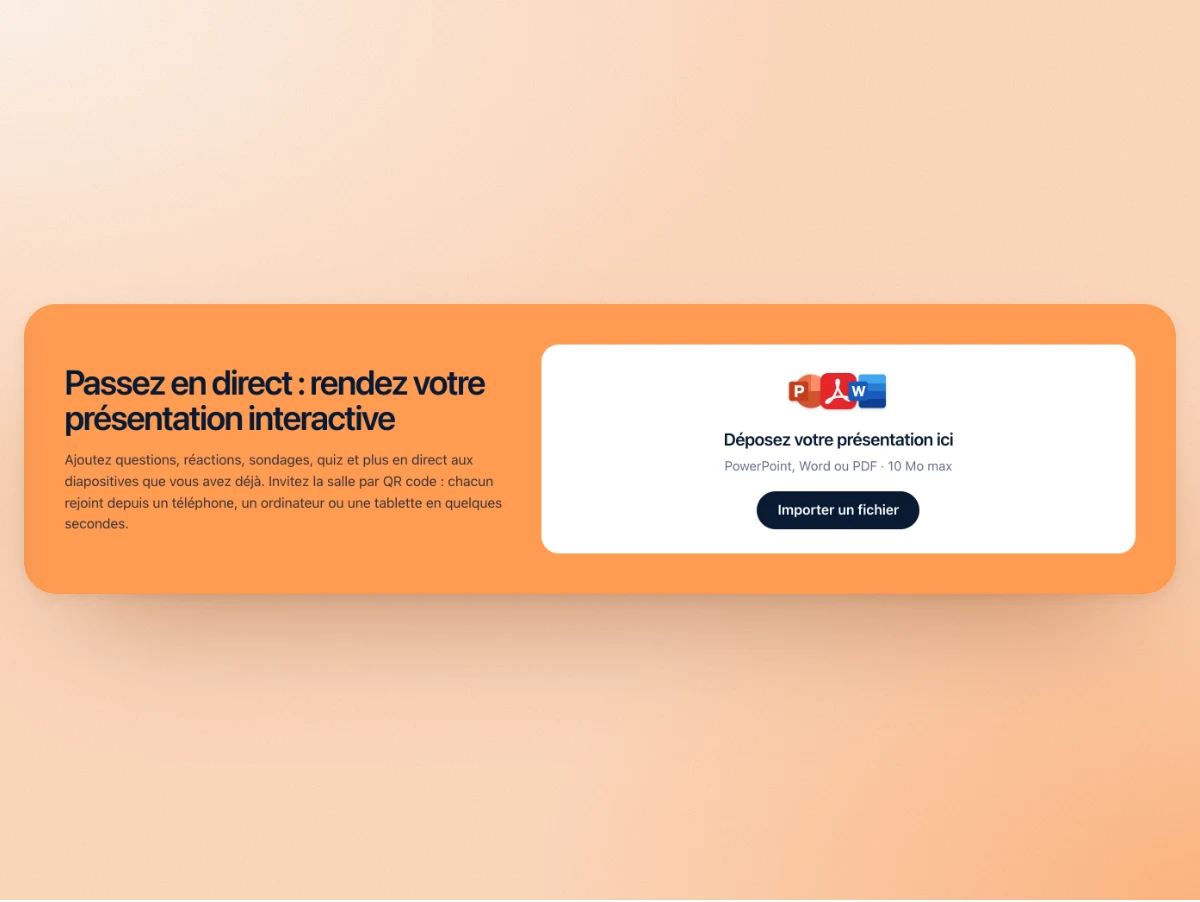
Importez vos diapositives et présentez. Diaposi compte les réponses, les questions et le temps sur chaque diapositive au fil de la session.
Terminez la session
Le rapport s’enregistre tout seul sur votre compte. Il n’y a rien à activer.
Ouvrez-le depuis vos sessions
Retrouvez la session dans votre liste et lisez son rapport diapositive par diapositive, onglet par onglet.
En direct ou dans le rapport : où se trouve chaque chiffre
La même session, lue deux fois : d’un coup d’œil pendant que vous présentez, en entier ensuite.
| Signal | Vu en direct | Dans le rapport |
|---|---|---|
| Participants | Leur nombre et leur liste | Une ligne pour chaque participant nommé |
| Comment passe une diapositive | Compris, Questions, Bloqués, en nombre et en pourcentage | Compris et À revoir pour chaque diapositive |
| Temps | Le chronomètre de la session et le temps sur la diapositive | Votre temps à côté de celui des participants, diapositive par diapositive |
| Questions | Tout, Top, Épinglées, Traité | Des cartes triées par diapositive, votes, heure ou participant |
| Sondages | Les votes à mesure qu’ils arrivent | La répartition des réponses de chaque sondage |
| Quiz | Nombre de réponses, classement, podium | Chaque question : sa répartition, sa bonne réponse et son explication |
| Mains levées | Avec les noms | Comptées sur la ligne de chaque participant |
Ce que le rapport montre d’une personne, et ce qu’il ne montre jamais
Un rapport n’est utile que si la salle lui fait confiance.
Un participant nommé a sa ligne
Son temps de présence, son engagement, le nombre de ses questions, mains levées, notes et dessins, ses points et son rang au quiz.
Les réactions ne portent jamais de nom
Compris, Questions et Bloqués sont comptés pour la salle. Ils ne sont pas rattachés à une personne.
L’anonyme reste anonyme
Une question posée anonymement ne figure sur la ligne de personne, en direct comme dans le rapport.
Les participants le savent avant de rejoindre
Chaque participant est informé de ce que l’hôte voit avant de rejoindre la session.
D’où viennent les chiffres
Chaque élément en direct d’une session nourrit le même rapport.
Animer est gratuit pendant la bêta.
Les offres hôtes ne sont pas encore en vente. L’export en PDF et en CSV, Comparer et Progression arrivent avec Upgrade : rejoignez la liste d’attente pour savoir quand les offres ouvriront.
Explorer Diaposi
- Présentation interactive en directSondages, questions et quiz sur vos diapositives
- Tableau blanc interactifAnimez un tableau en direct avec vos participants
- Apprentissage augmentéÉtudiez vos documents avec Diaposi AI
- Tests d’entraînementQuiz et examens blancs tirés de vos fichiers
- Planning de révisionDes séances de révision placées dans votre semaine
Questions fréquentes
Que sont les analyses de session ?
Les analyses de session sont les chiffres que produit une session en direct : combien de personnes ont répondu, ce que la salle a demandé et comment chaque diapositive est passée. Diaposi les montre en direct à l’hôte, puis les garde dans un rapport après la session.
Où trouver le rapport d’une session ?
Dans votre liste de sessions. Le rapport s’enregistre sur votre compte quand la session se termine : ouvrez la session et lisez-le diapositive par diapositive.
Les analyses sont-elles en temps réel ?
Oui. Pendant que vous présentez, vous voyez le nombre de participants, Compris, Questions et Bloqués sur la diapositive en cours, les questions à mesure qu’elles sont posées et les votes des sondages à mesure qu’ils arrivent.
Puis-je exporter les résultats d’un sondage en Excel ou en PDF ?
L’export en PDF et en CSV, un fichier qu’Excel ouvre, arrive avec Upgrade. Sans lui, le rapport complet reste sur votre compte et vous pouvez l’ouvrir à tout moment.
Les réponses sont-elles anonymes ?
Les réactions ne portent jamais de nom, et une question posée anonymement reste anonyme dans le rapport. Les participants qui rejoignent avec un nom ont leur propre ligne, et chacun est informé de ce que l’hôte voit avant de rejoindre.
Puis-je voir le score au quiz de chaque participant ?
Oui, pour les participants qui ont rejoint avec un nom : leurs points et leur rang, à côté de leur temps de présence et de leur participation.
Qu’est-ce que le score de session ?
Un score sur 100 pour toute la session, lu à partir de trois parts : l’interaction, la participation et l’attention. Il figure en haut du rapport avec le temps de session et les sondages et quiz lancés.
Puis-je comparer deux sessions ?
Comparer et Progression arrivent avec Upgrade. Relancer est ouvert à chaque hôte : le même diaporama repart pour un nouveau groupe, avec son propre rapport.