Pendant votre présentation
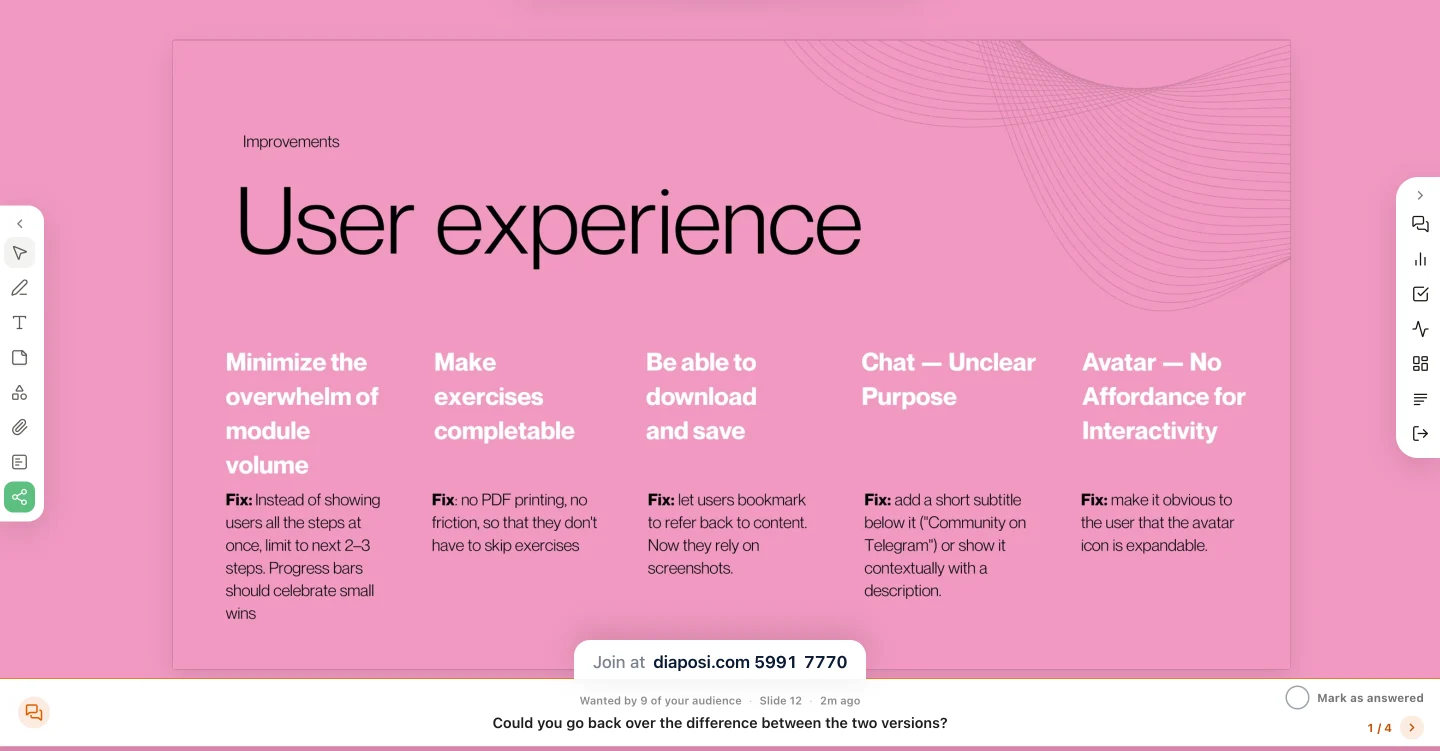
Les questions arrivent pendant que vous présentez. Répondez à votre rythme, dans une session interactive sur vos diapositives.
Lancer une session interactive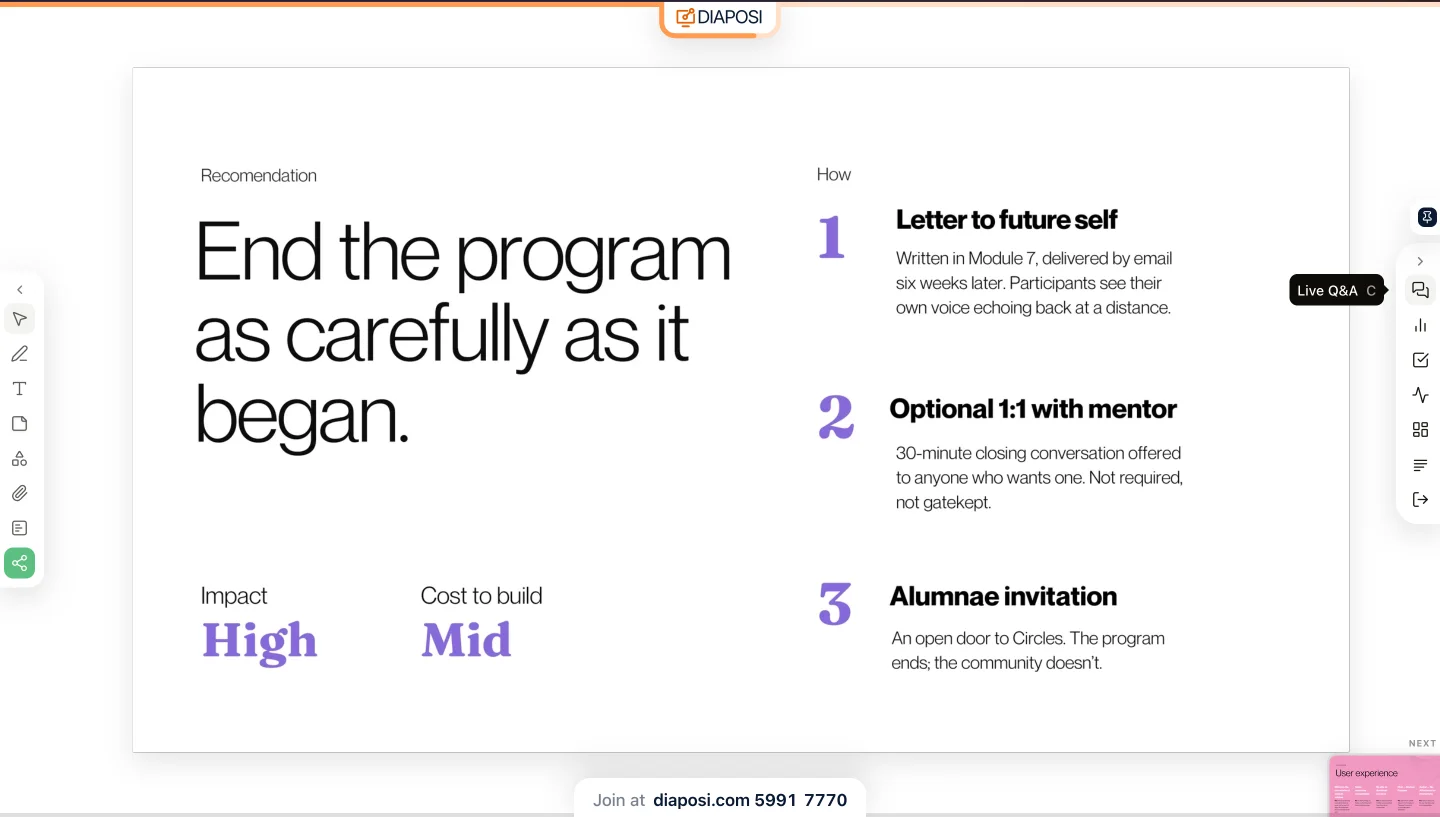
Rejoindre une session Diaposi en direct

Produits
Diaposi StudioPréparez votre diaporama interactifPrésentation interactive en directSondages, questions et quiz sur vos slidesTableau blanc interactifAnimez un tableau en direct avec vos participantsApprentissage augmentéÉtudiez vos documents avec Diaposi AIPlanning de révisionDes séances de révision placées dans votre semaineTests d’entraînementQuiz et examens blancs tirés de vos fichiersFonctionnalités hôte
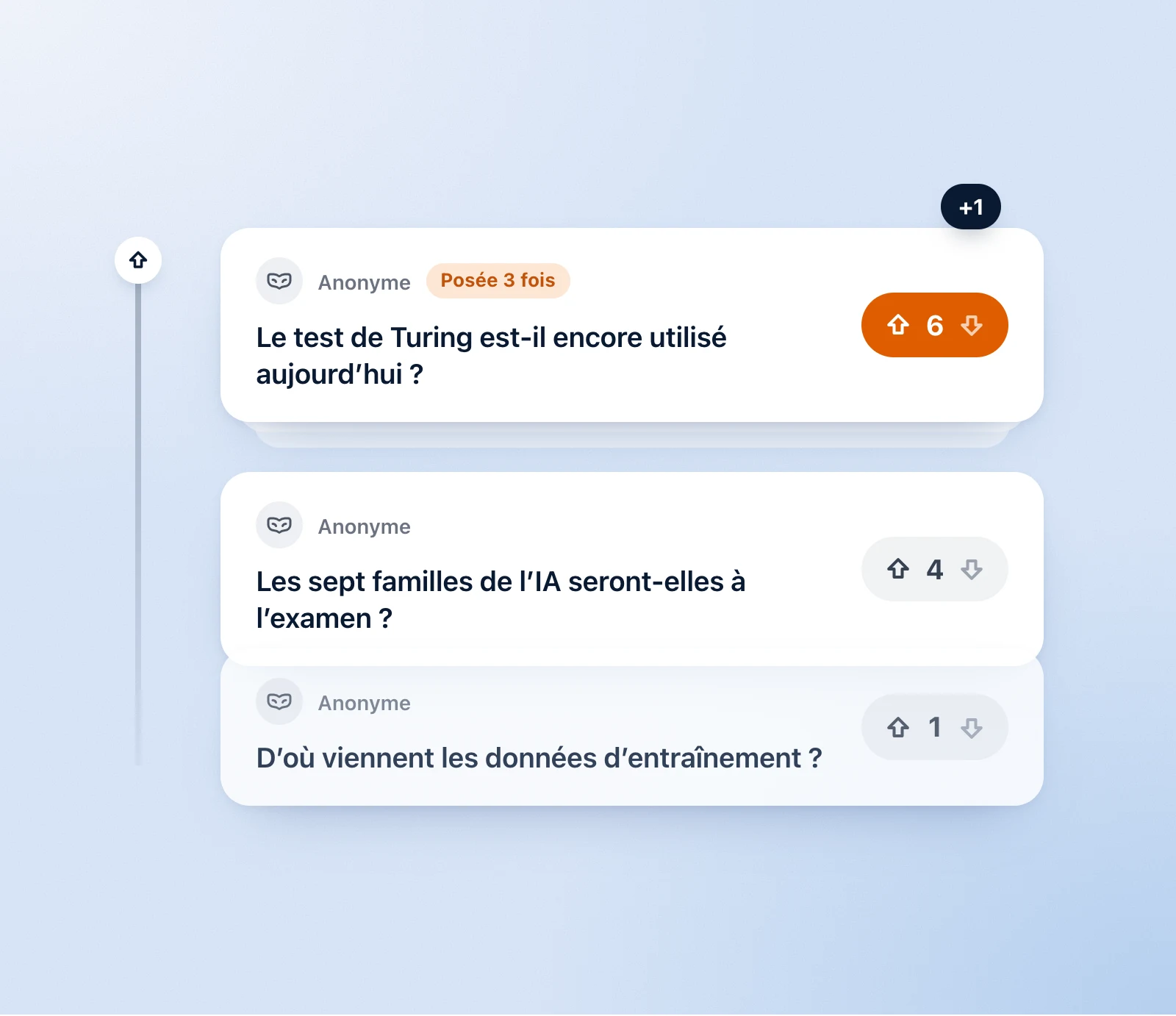
Les participants posent leurs questions depuis leur téléphone, anonymement par défaut, et votent pour celles qu’ils partagent. Vous répondez à ce que la salle veut vraiment savoir, sans rien installer.
Diaposi. L’hôte présente le PowerPoint, le PDF ou le Word qu’il a déjà. Les participants rejoignent depuis leur téléphone avec un code ou un QR code, sans application ni compte, et tapent leurs questions sur la diapositive devant eux, anonymement par défaut. La salle vote pour les questions partagées, l’hôte répond donc à ce que la plupart veulent savoir, et chaque question est gardée dans le rapport de la session.
Les questions arrivent pendant que vous présentez. Répondez à votre rythme, dans une session interactive sur vos diapositives.
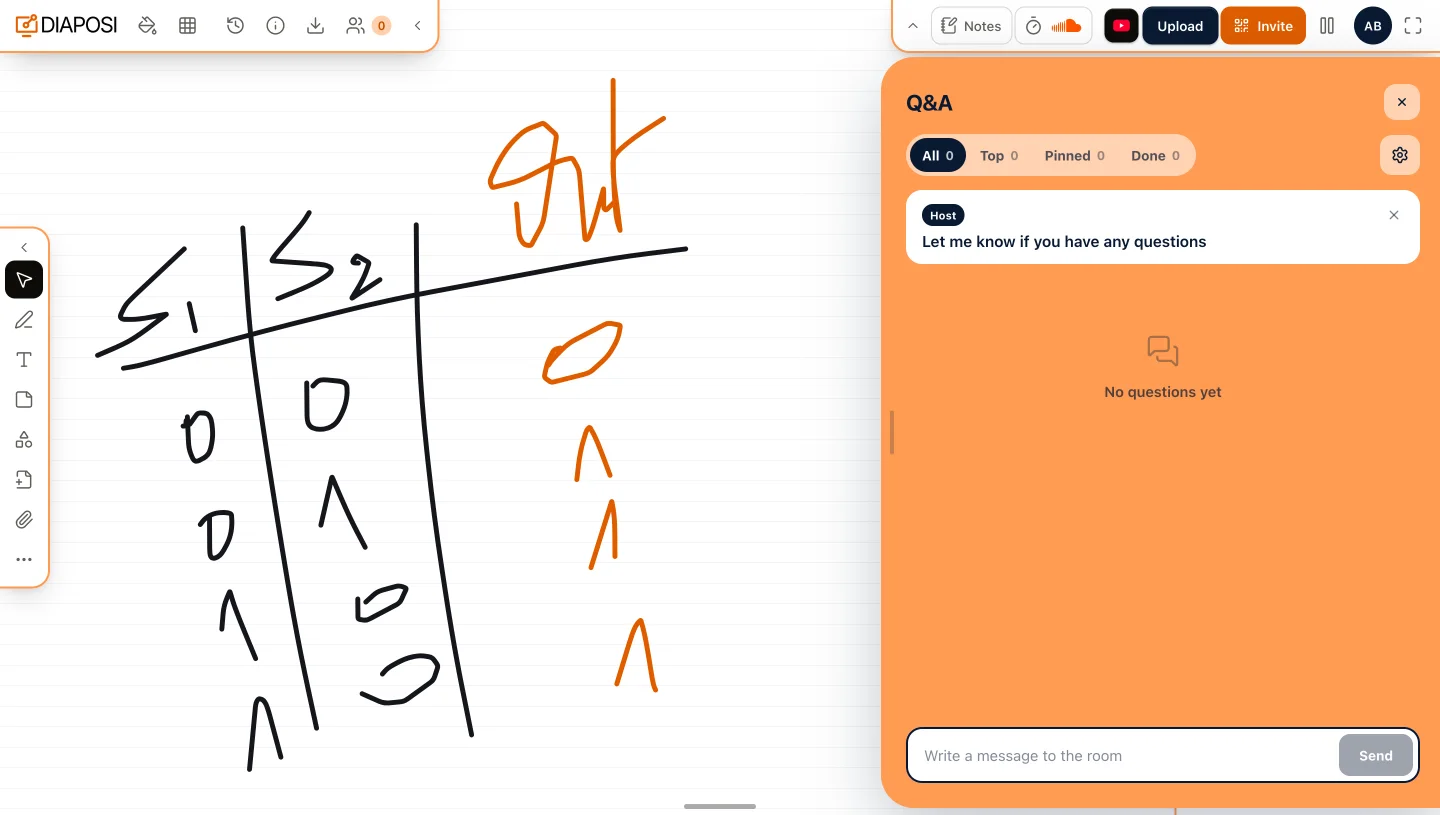
Lancer une session interactivePas besoin de diapositives : ouvrez un tableau blanc interactif, dessinez et expliquez, et les questions arrivent dans le panneau à côté du tableau.
Ouvrir un tableau blancPas besoin de présentation : ouvrez les questions, invitez la salle et commencez. Les participants demandent, vous répondez. Idéal en ligne et en hybride.
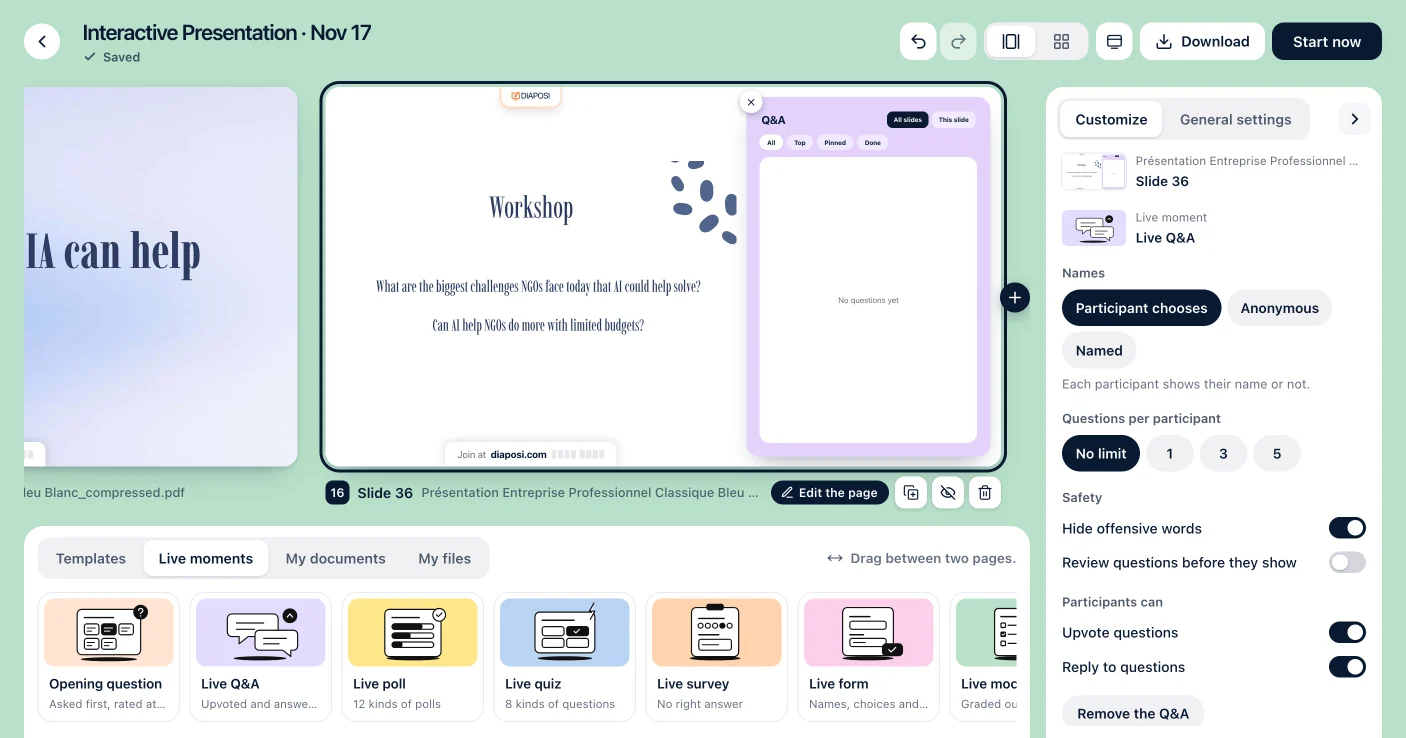
Ouvrir une session Q&RCréez votre présentation interactive avec Diaposi Studio et ajoutez un Q&R à n’importe quel moment, avec ses propres règles.
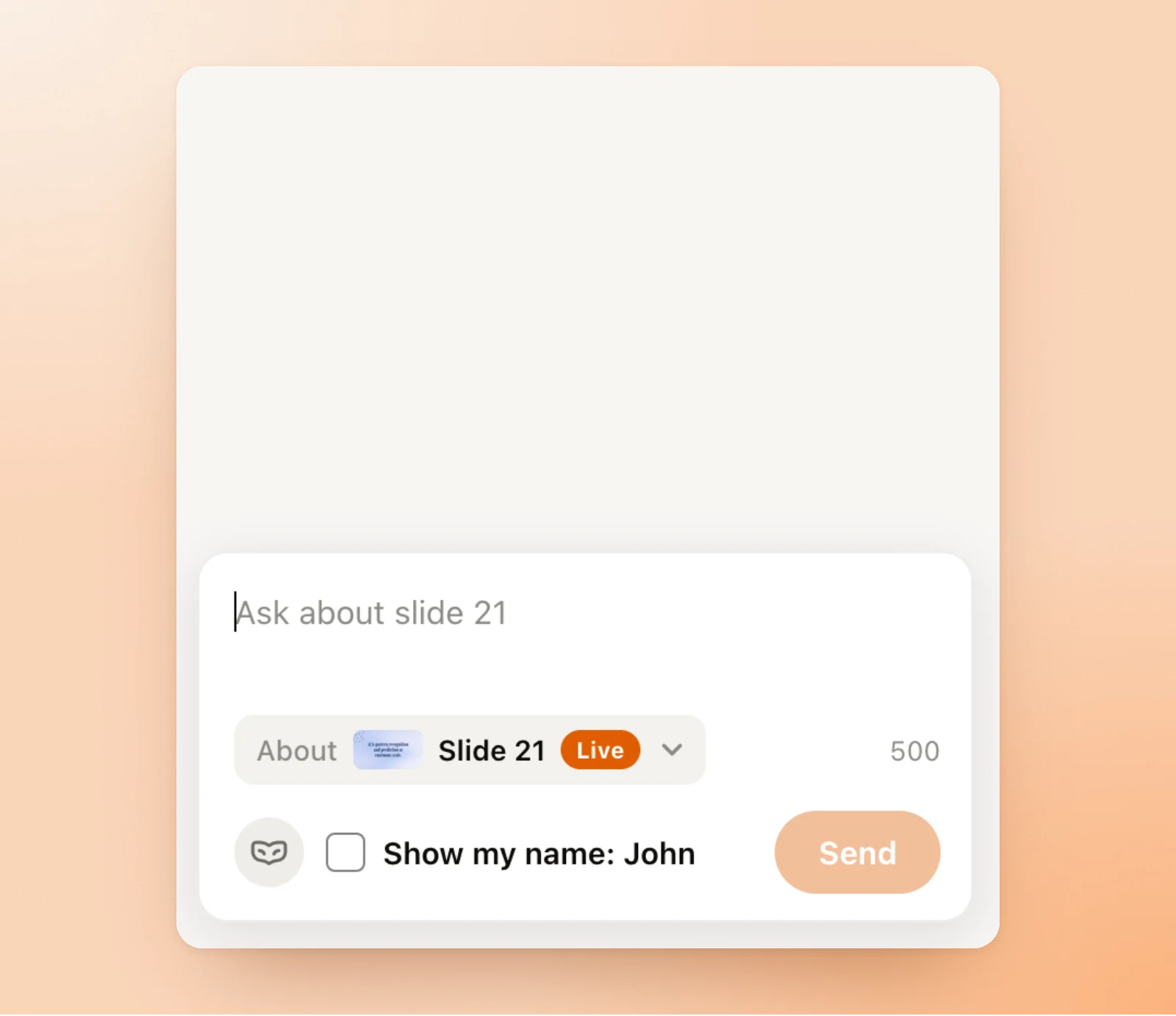
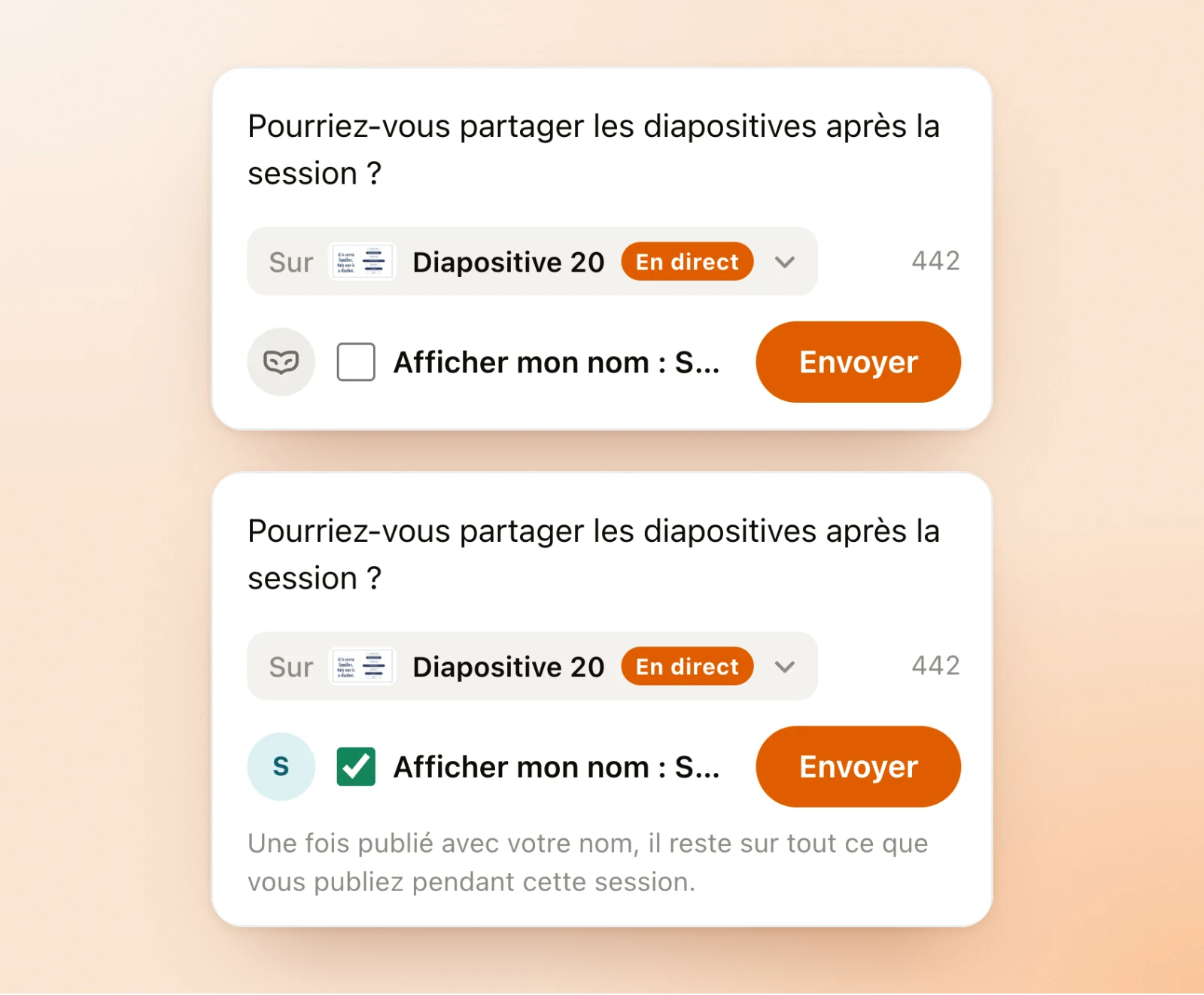
Ouvrir Diaposi StudioLe participant envoie sa question sans nom. L’hôte voit la question et la diapositive qui l’a suscitée, rien d’autre.
Afficher mon nom met le nom du participant sur sa question. Une fois une question partie avec, ce nom reste sur ses questions dans la salle.
Dans une session Q&R Diaposi, avec ou sans vos diapositives à côté, vous fixez les règles avant de commencer et les changez en cours de route. La salle ne voit que ce que vous laissez passer.
Activez-le et chaque nouvelle question attend dans votre liste. Affichez-la à la salle, ou retirez-la. Personne d’autre ne la voit avant votre choix.
Masquer les mots offensants est activé, sauf si vous le coupez. Une question arrêtée par le filtre vous attend au lieu d’arriver à l’écran.
Fixez le délai entre deux questions (aucun, 10 secondes, 20 secondes ou une minute) et le nombre de questions par participant (1, 3, 5 ou sans limite).
Laissez chaque participant afficher son nom ou non, gardez toutes les questions anonymes, ou affichez un nom sur chaque question.
Mettez le Q&R en pause : aucune question n’arrive avant la reprise, et la salle voit qu’il est en pause. Chaque règle se change pendant que le Q&R tourne.
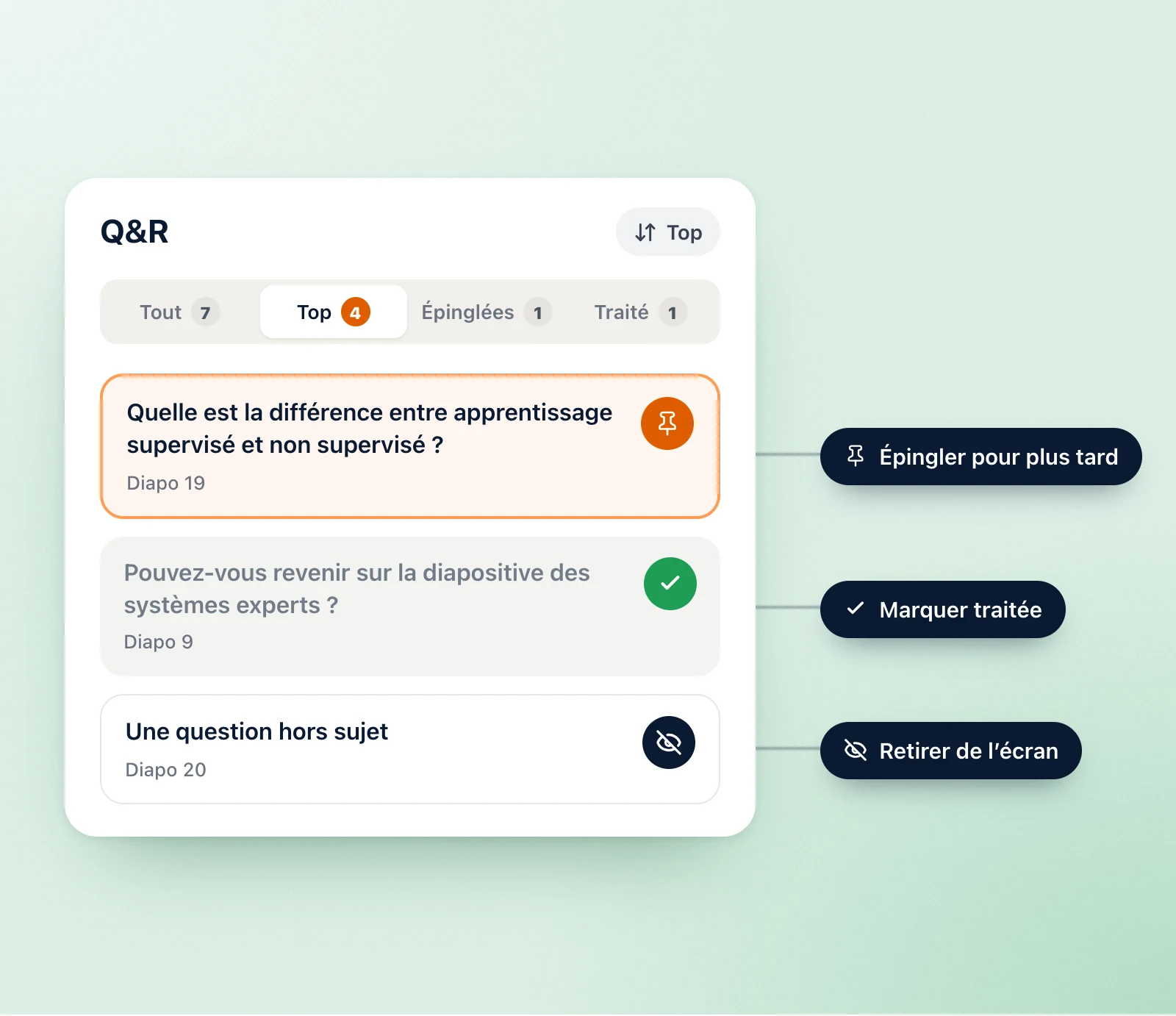
Laissez les participants voter et répondre, ou coupez l’un ou l’autre. Épinglez une question pour plus tard, répondez en tant qu’hôte, marquez-la traitée ou retirez-la de l’écran.
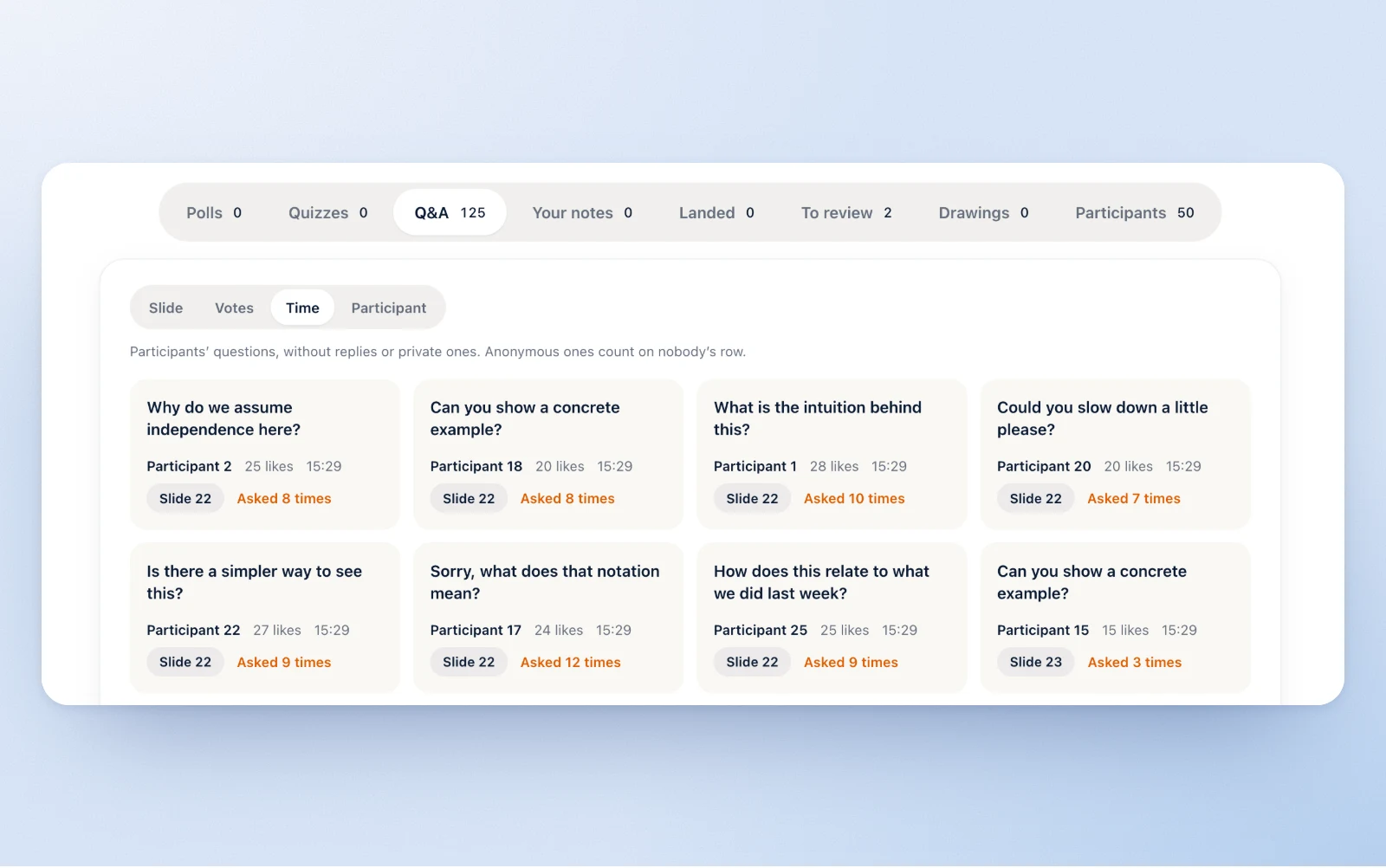
Chaque question avec l’heure où elle a été posée et ses votes, à côté de l’attention de la salle sur chaque diapositive. Vous voyez quelle partie a soulevé le plus de questions et quelle question la salle a votée en tête.
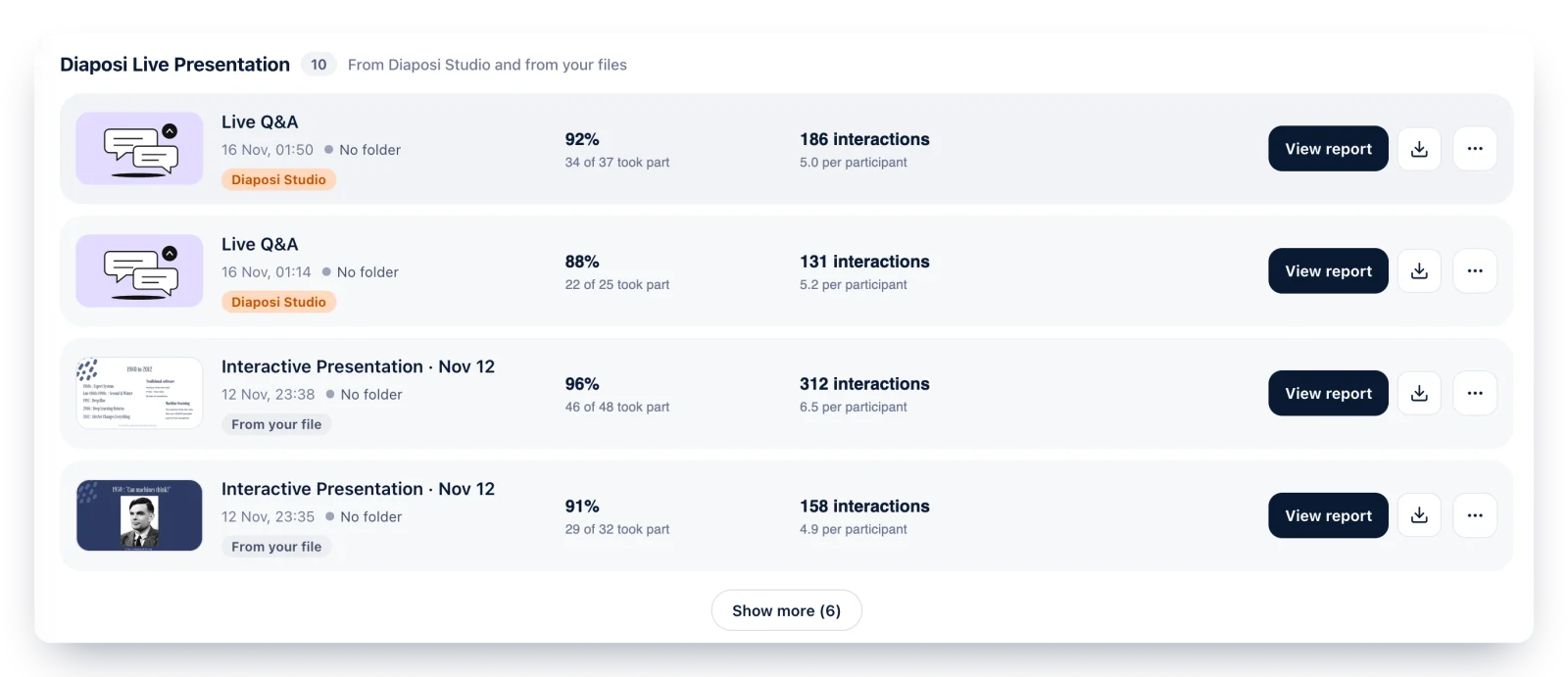
Chaque session est rangée dans votre Espace session avec sa participation et ses interactions, prête à être rouverte, ou exportée en CSV d’un clic.
Seulement si son auteur affiche son nom. Sinon, la question arrive sans nom : l’hôte voit la question et la diapositive qui l’a suscitée.
Non. Ils scannent le QR code ou tapent le code à huit chiffres dans le navigateur de leur téléphone. Un nom n’est demandé que s’ils choisissent de l’afficher.
Oui. Triez-les par votes ou par heure, épinglez-en une pour y revenir, marquez-en une comme traitée, et retirez de l’écran une question déplacée.
Oui. Il n’y a aucun module complémentaire : vous importez le fichier PowerPoint, PDF ou Word et vous le présentez depuis le navigateur, sur n’importe quel ordinateur. Un support Keynote ou Google Slides fonctionne une fois exporté en PDF.
Slido ajoute ses questions à PowerPoint ou Google Slides par un module complémentaire, et les questions de Google Slides ne marchent que dans Google Slides. Dans Diaposi, rien n’est installé et le support reste tel quel : les questions sont à côté de la diapositive que le participant regarde, avec les sondages et les quiz de la même session.
Oui. Animer une session est gratuit pour commencer, sans carte, et les participants ne paient jamais. Les offres payantes, Starter et Pro, sont pour les apprenants.