
Un quiz en direct sur vos diapositives, pour toute votre salle
Les hôtes lancent des quiz pour leurs participants, en direct sur les diapositives qu’ils présentent. Les apprenants transforment leurs propres diapositives en quiz et s’entraînent seuls.
- Gratuit pour commencer, sans carte bancaire
- Les participants rejoignent par QR code, sans appli ni compte
Quelle percée technologique de 2012 a marqué le retour de l’apprentissage profond ?
Quel outil permet un quiz sur ses diapositives PowerPoint, les élèves répondant sur leur téléphone ?
Diaposi. Importez le PowerPoint, le PDF ou le Word que vous présentez déjà. Dans la session, ouvrez le panneau Quiz en direct : Diaposi écrit les questions à partir des chapitres que vous choisissez, ou vous écrivez les vôtres, et vous relisez chaque bonne réponse avant la salle. Les participants rejoignent par QR code, répondent sur leur téléphone, et le podium clôt le quiz.
Écrites à partir de vos diapositives par l’IA, ou écrites par vous
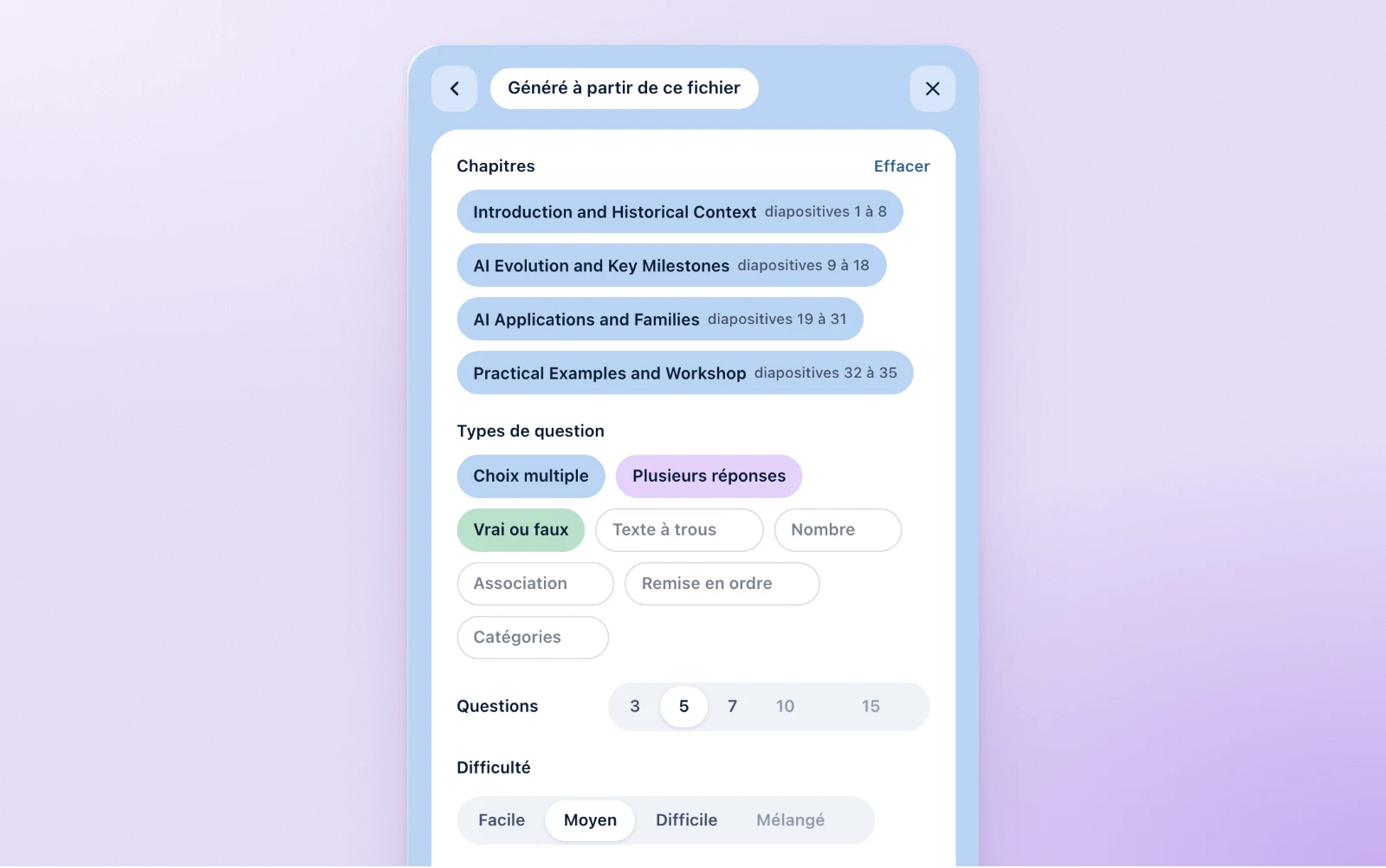
Généré à partir de ce fichier
Choisissez les chapitres, les types de question, leur nombre et leur difficulté. Diaposi lit le texte de vos diapositives et écrit les questions dans leur langue, chacune avec sa bonne réponse et une ligne qui explique pourquoi.
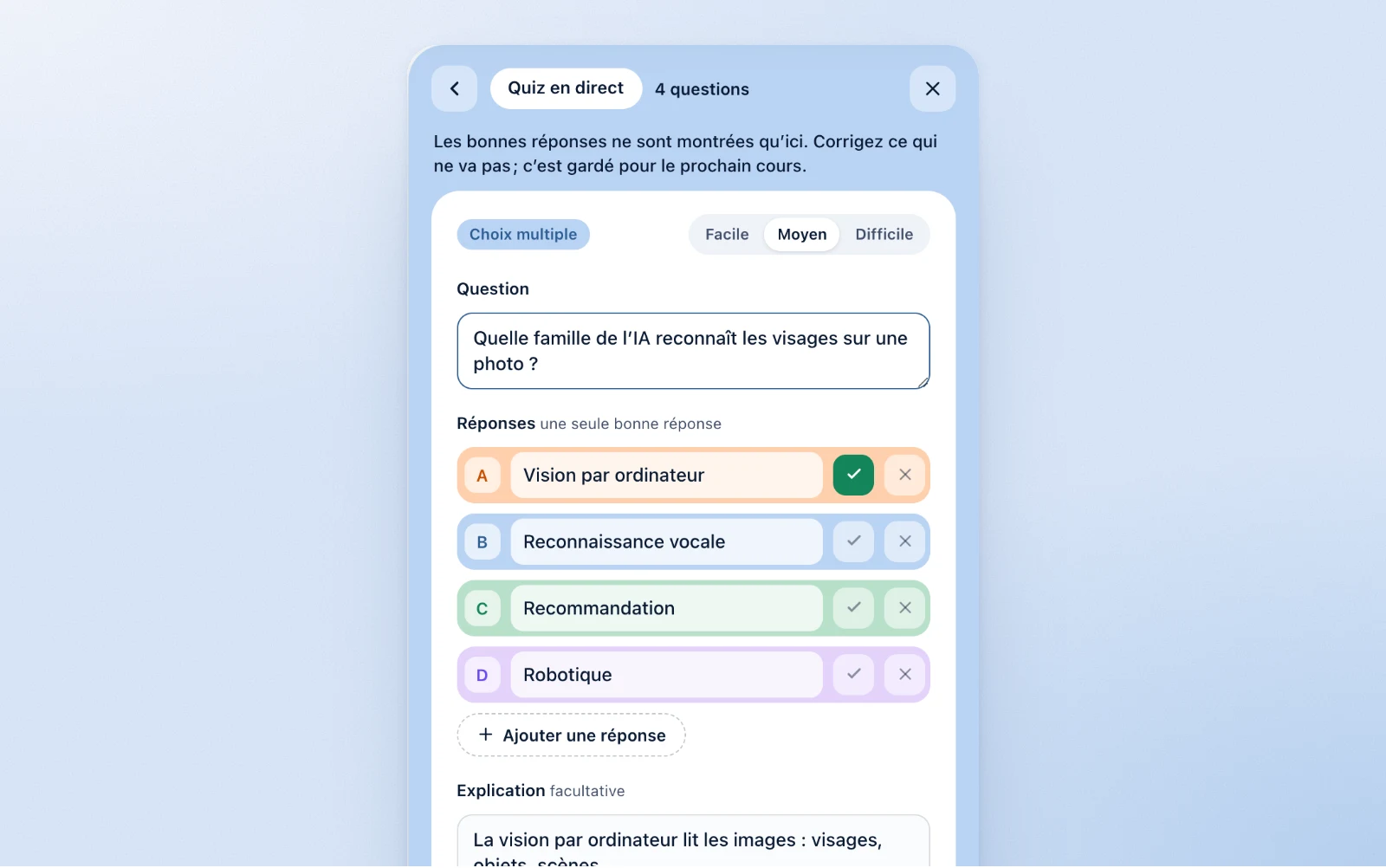
Écrites par vous
Ajoutez une question de n’importe quel type, indiquez sa bonne réponse, donnez-lui son propre temps. Tout est enregistré dans votre tableau de bord au fil de l’eau, et vous relisez tout avant la salle.
Un quiz en direct en trois étapes
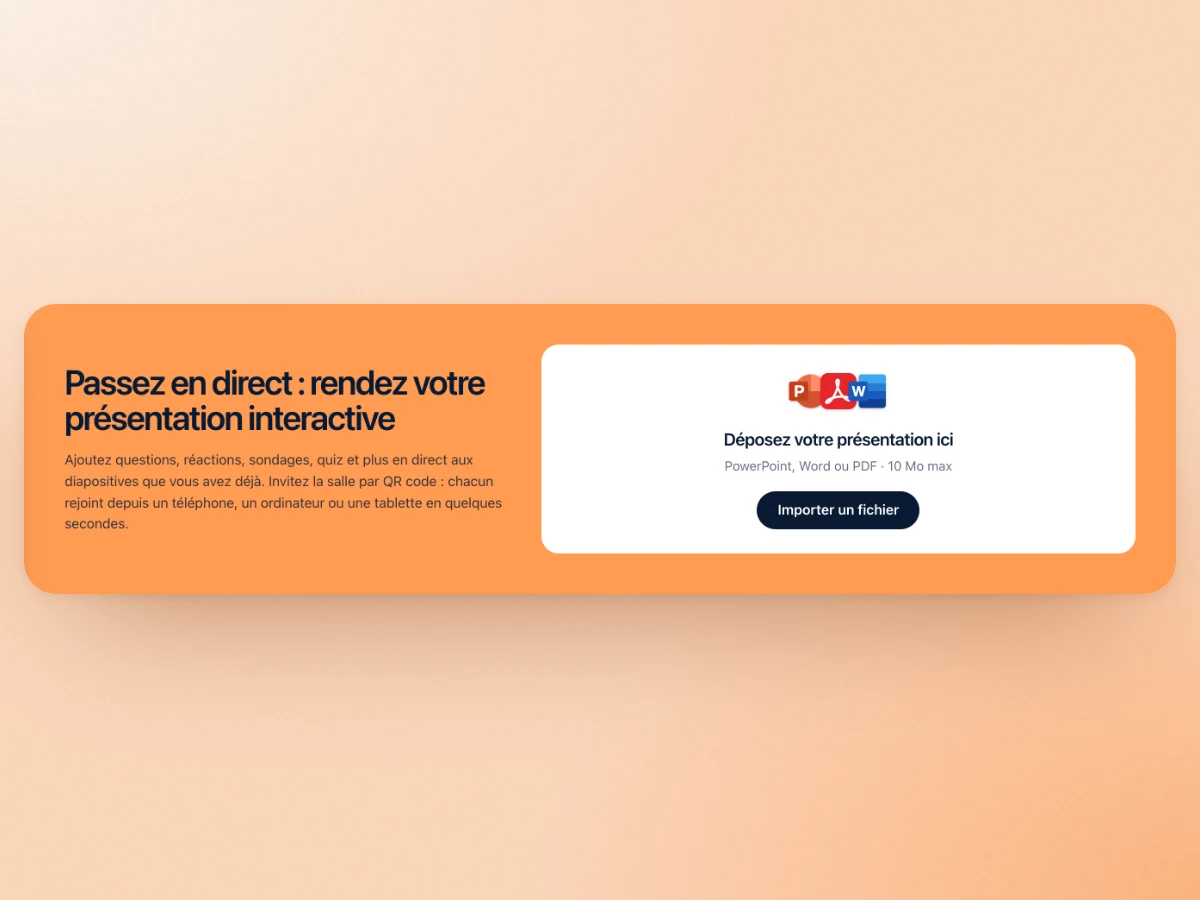
Importez le support que vous avez déjà
Déposez le fichier PowerPoint, PDF ou Word et lancez la session. Rien à refaire, rien à installer : il s’ouvre tel quel.
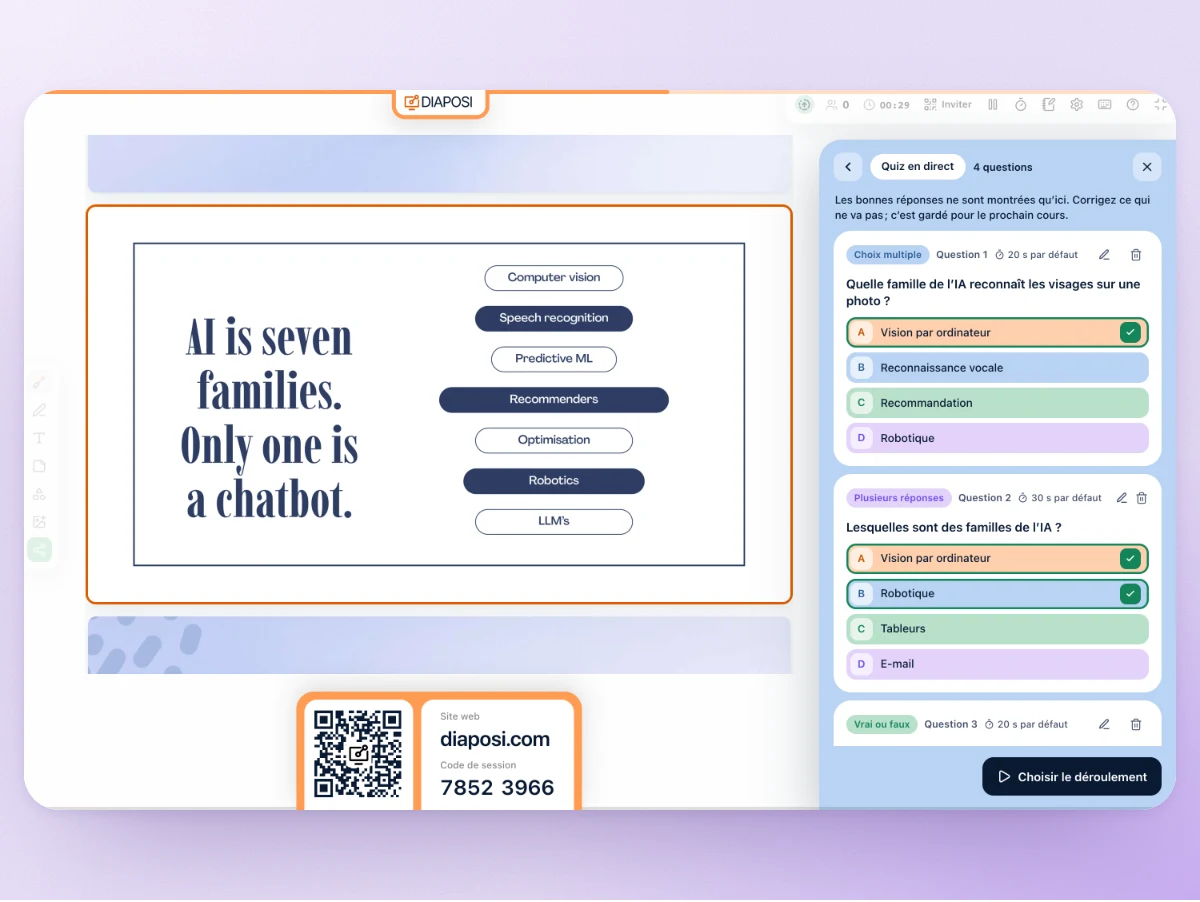
Construisez le quiz à côté de vos diapositives
Ouvrez le panneau Quiz en direct. Diaposi écrit les questions à partir de vos diapositives, ou vous les écrivez. Relisez chaque bonne réponse, puis choisissez le déroulement : ensemble ou à leur rythme, le temps par question, les points, le classement.
Lancez-le : la salle joue
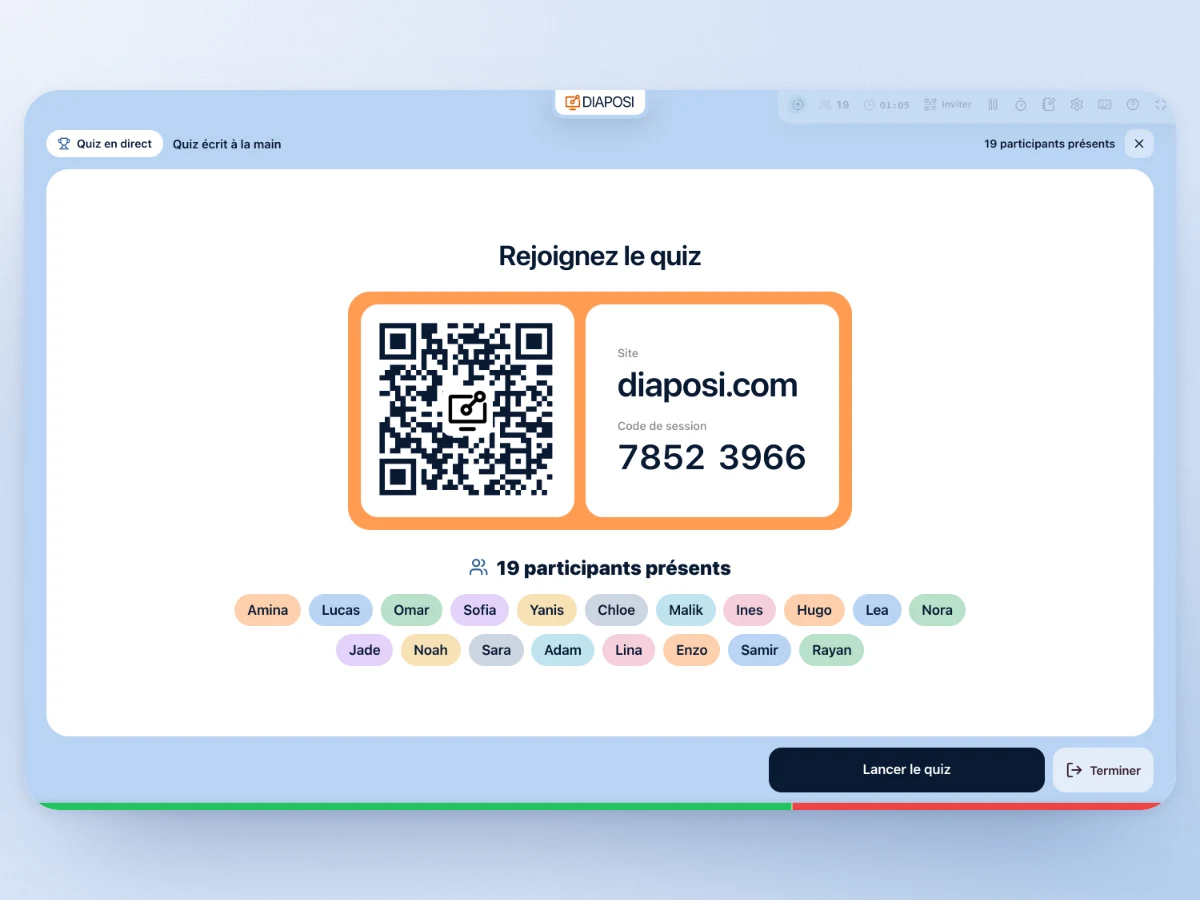
La salle d’attente affiche le QR code et le code à huit chiffres. Les participants choisissent un pseudo, répondent à chaque question sur leur téléphone, et le podium clôt le quiz.
Neuf types de question, corrigés dès la réponse envoyée
Chaque type a sa propre carte de réponse sur le téléphone et sa propre façon d’être corrigé.
- Choix multipleUne seule bonne réponse
- Plusieurs réponsesCocher toutes les bonnes
- Vrai ou fauxUne affirmation à juger
- Texte à trousUn mot à saisir, toutes les graphies acceptées prévues
- NombreUn nombre à trouver, à une marge près
- AssociationDes paires à associer, chaque bonne paire compte
- Remise en ordreDes étapes à remettre en ordre
- CatégoriesDes éléments à trier en groupes
- Réponse libreRédigée, non notée
Sur le grand écran, et sur chaque téléphone
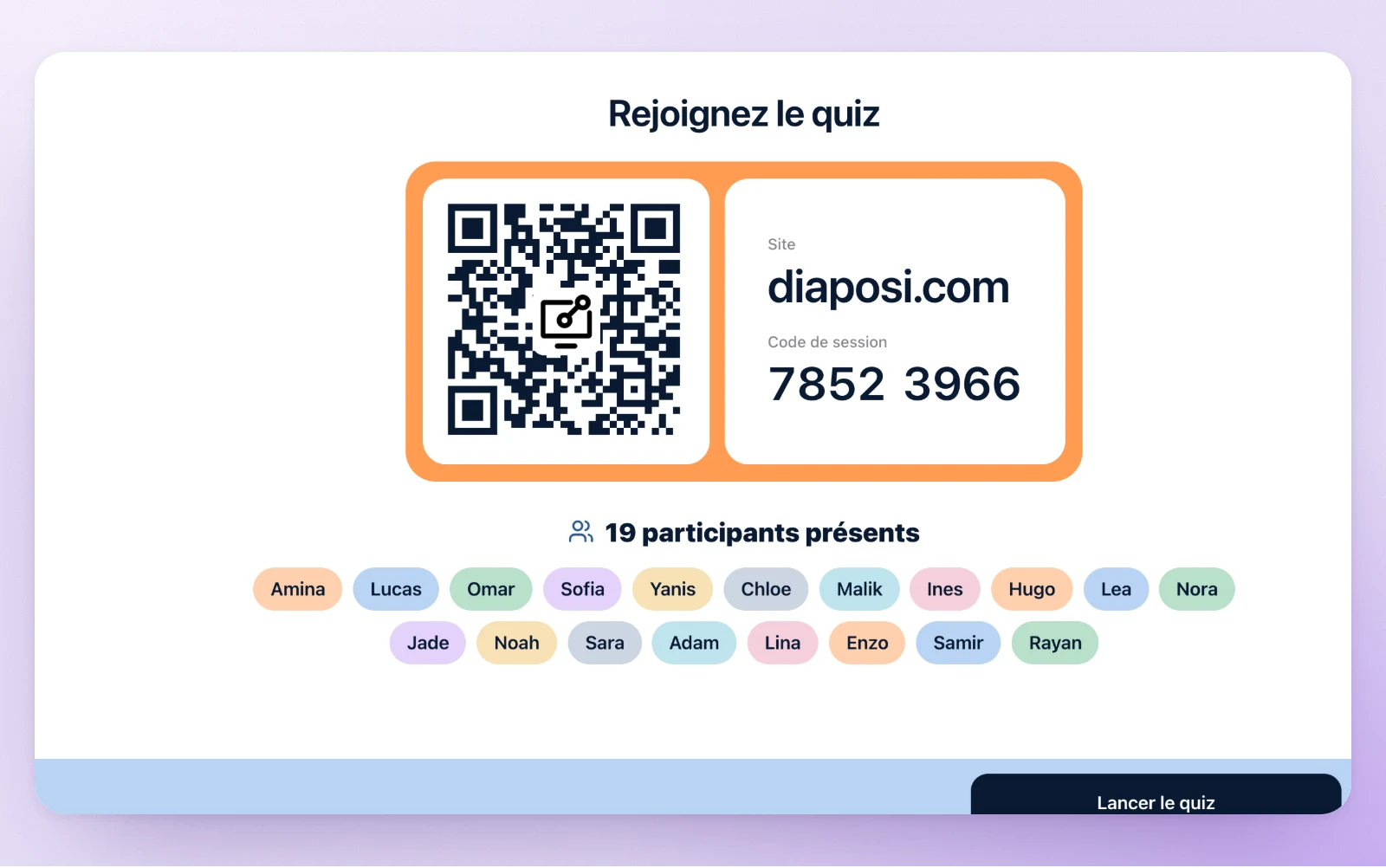
La salle d’attente : un QR code, un code, les pseudos qui arrivent
Le quiz prend tout votre écran. La salle scanne le QR code ou tape le code à huit chiffres sur diaposi.com, et chaque pseudo apparaît à mesure qu’il arrive. Sans pseudos, les réponses restent anonymes.
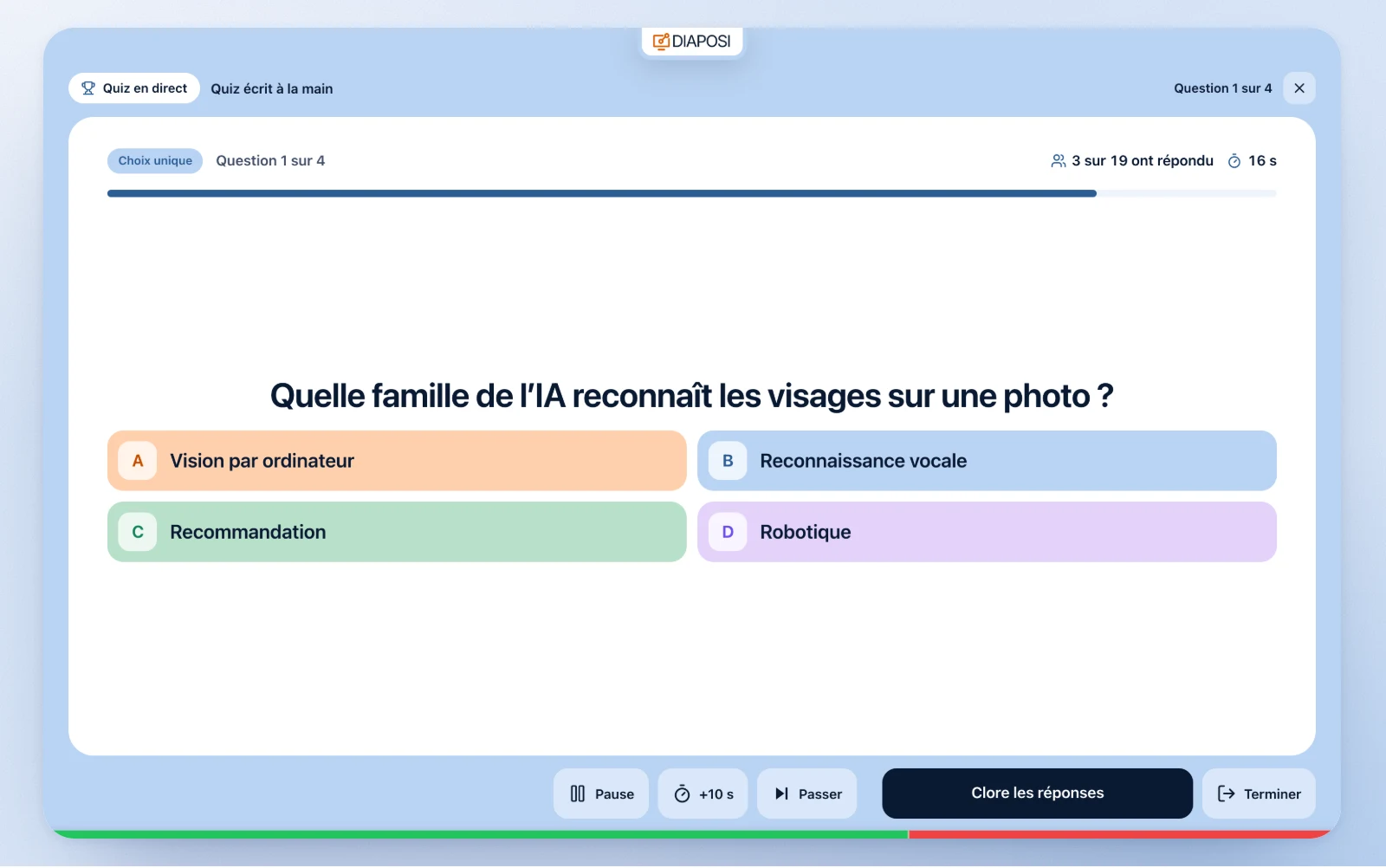
Chaque question, en grand, avec son chrono
La question et ses réponses remplissent l’écran, avec le compte à rebours et le nombre de réponses reçues. Réponses closes, la répartition s’affiche. Réponse affichée, la bonne est cochée, les autres s’estompent, et le pourquoi se lit dessous.
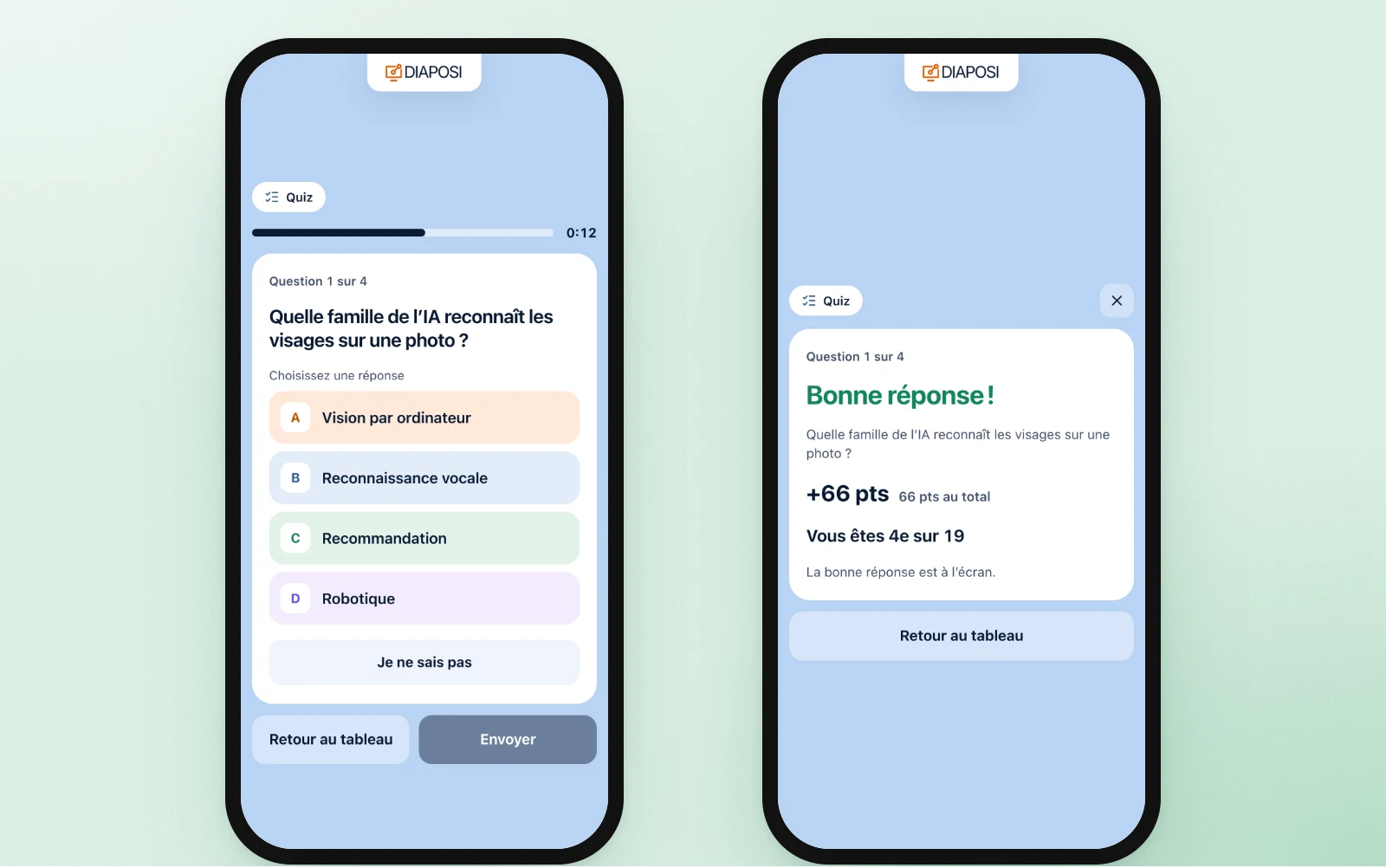
Sur le téléphone : la question, puis leur propre verdict
Les participants répondent d’un geste, tapent un mot ou un nombre, associent, ordonnent ou trient, ou disent je ne sais pas. La bonne réponse reste sur le grand écran. Leur téléphone montre leur propre verdict, leurs points et leur place.
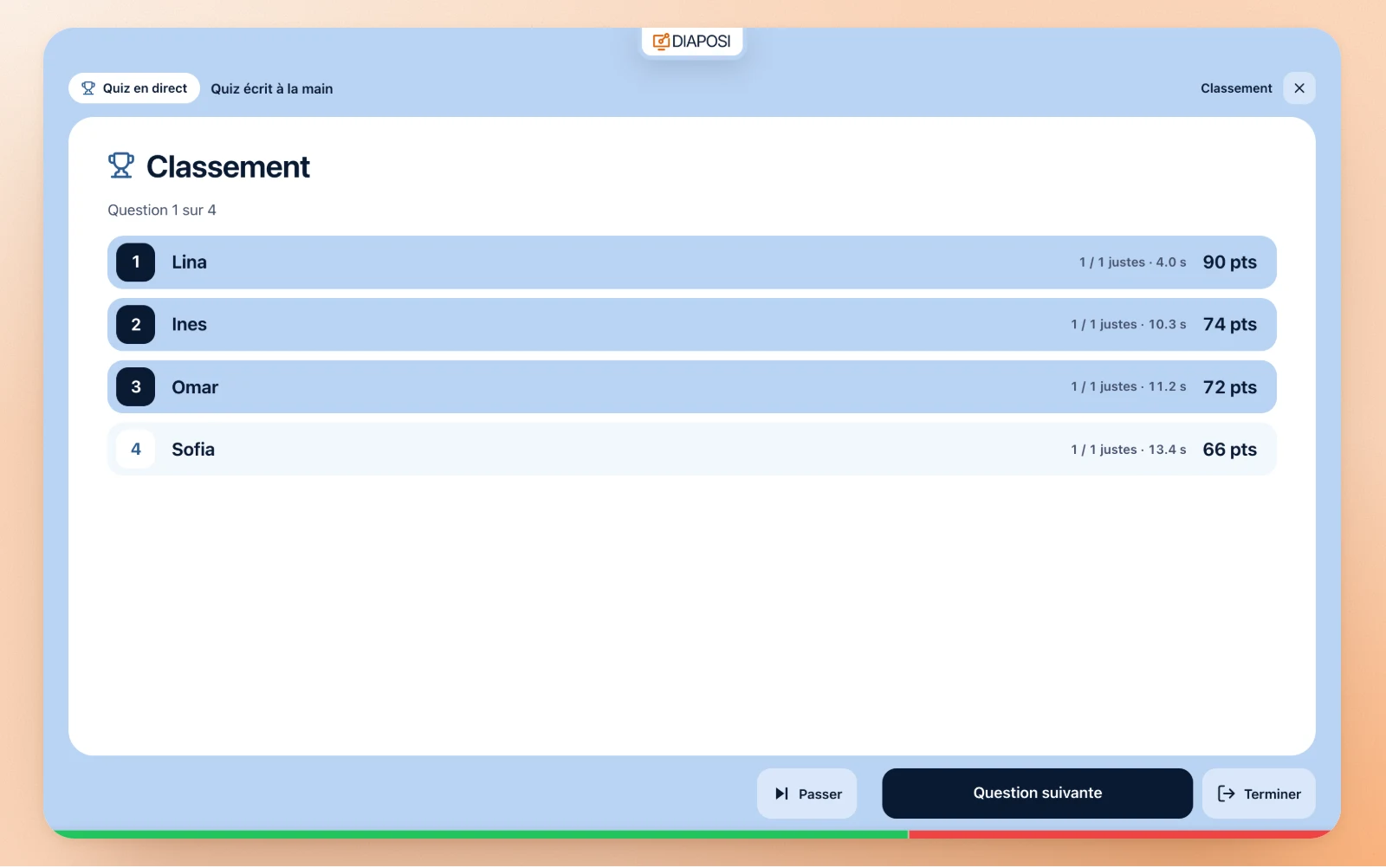
Classement et podium
Une bonne réponse vaut les mêmes points pour tous, ou plus quand elle est plus rapide : vous choisissez. Le classement après chaque question ou à la fin, puis le podium, avec la question la plus difficile, la plus facile et la moyenne de la salle.
Vous tenez le chrono
Lancer, clore les réponses, afficher la réponse, classement, question suivante, podium : un seul bouton principal suit l’étape, et Espace ou la flèche droite l’appuie. Mettez le chrono en pause, donnez dix secondes de plus, passez une question, terminez le quiz. À leur rythme, l’écran montre plutôt où en est chacun. Masquez le quiz, la diapositive revient.
Ce que vous gardez après le quiz
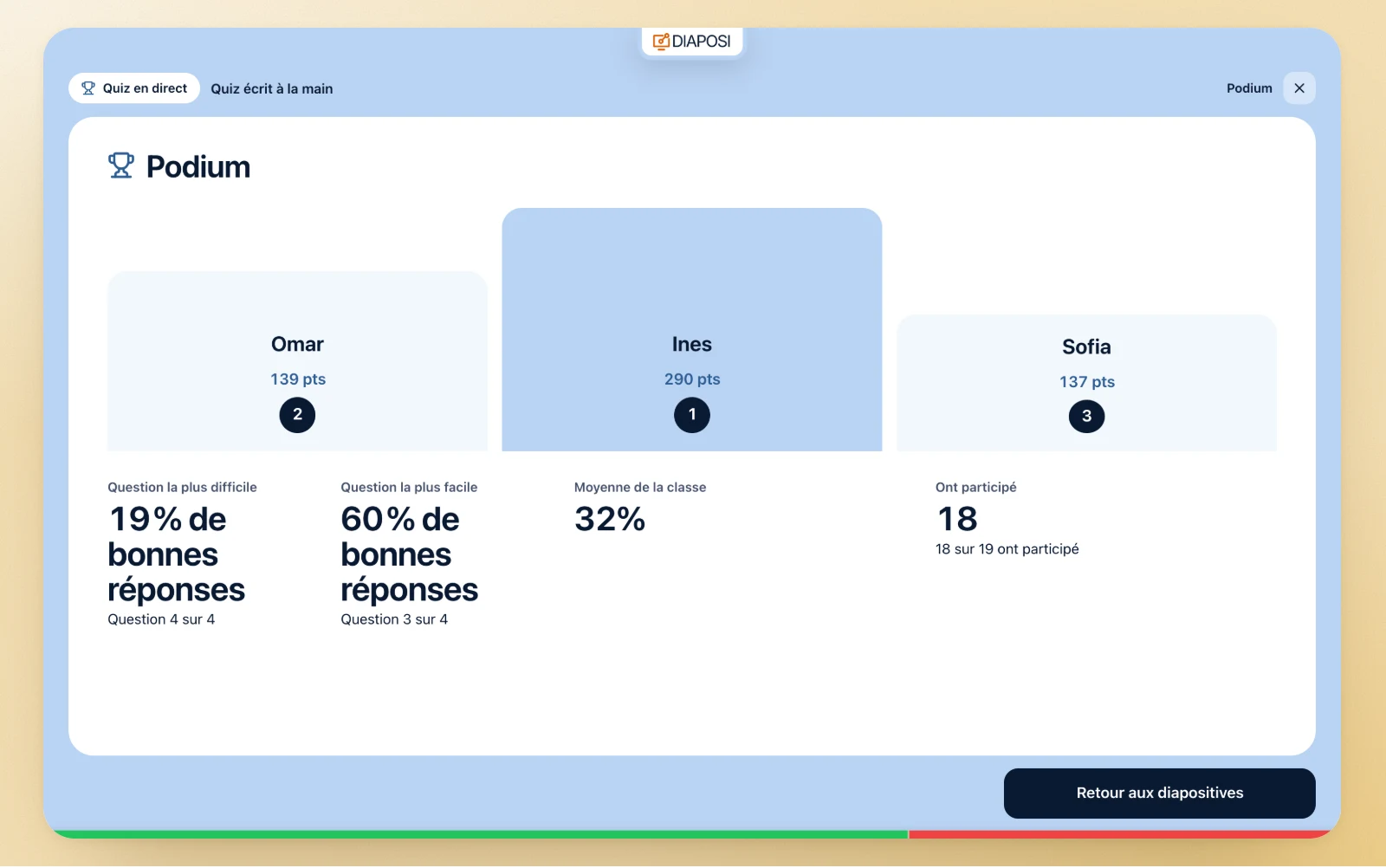
Les résultats, à l’écran, tout de suite
Les bonnes réponses dans l’ensemble, qui a participé, la question la plus difficile et la plus facile, le top 3. Ouvrez n’importe quelle question pour voir ce que la salle a répondu, option par option, et ce qu’elle a écrit.
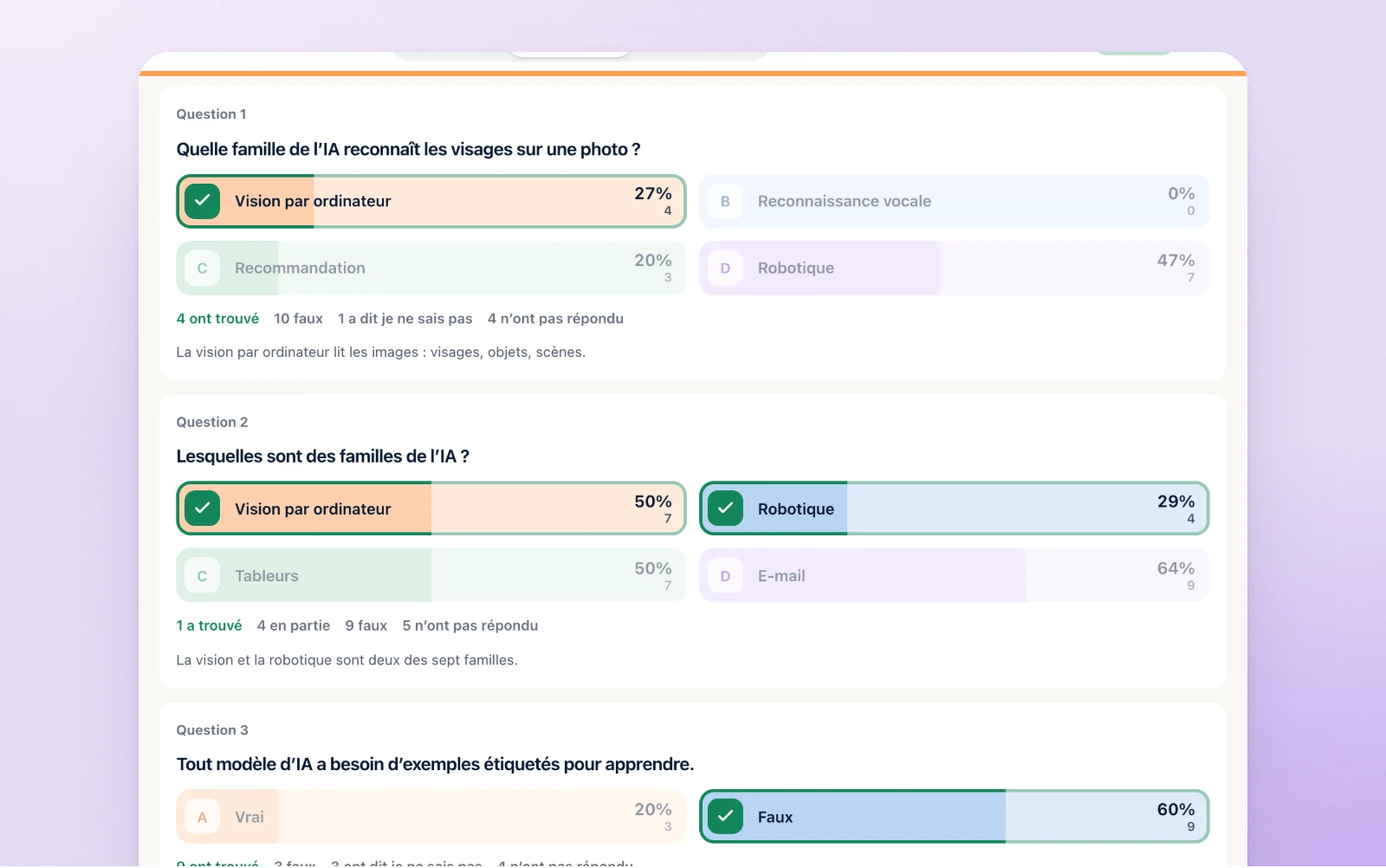
Les résultats de la session dans votre tableau de bord
Chaque quiz de la session est dans ses résultats, chaque question dessinée comme l’écran l’a dessinée : la répartition, la bonne réponse cochée, les réponses écrites regroupées, le pourquoi. Le quiz lui-même est enregistré dans votre tableau de bord.
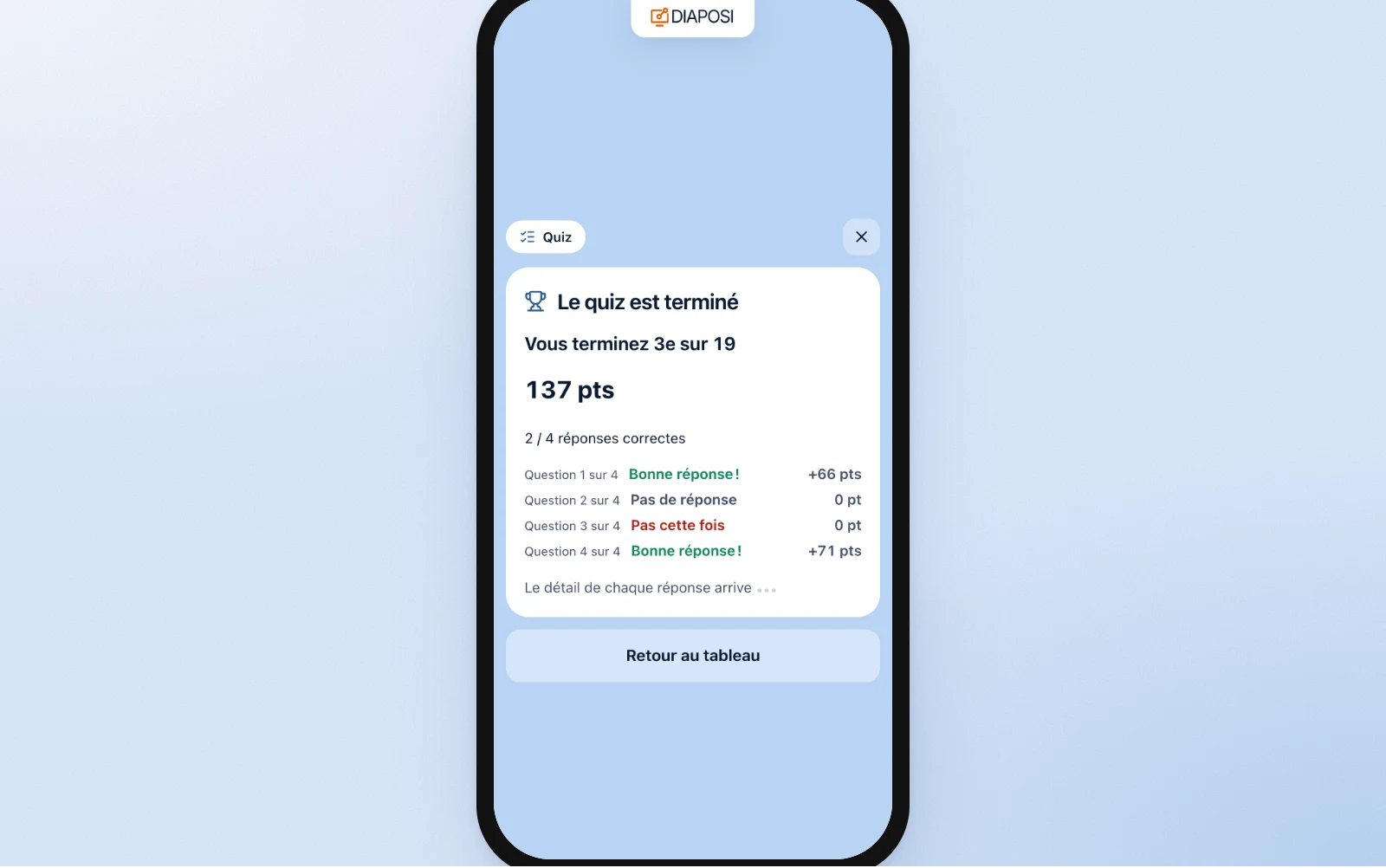
Leurs propres résultats, sur leur téléphone
Quand le quiz se termine, chaque participant voit son score, sa place, et chaque réponse face à la bonne. Chaque téléphone ne reçoit que ses propres corrections.
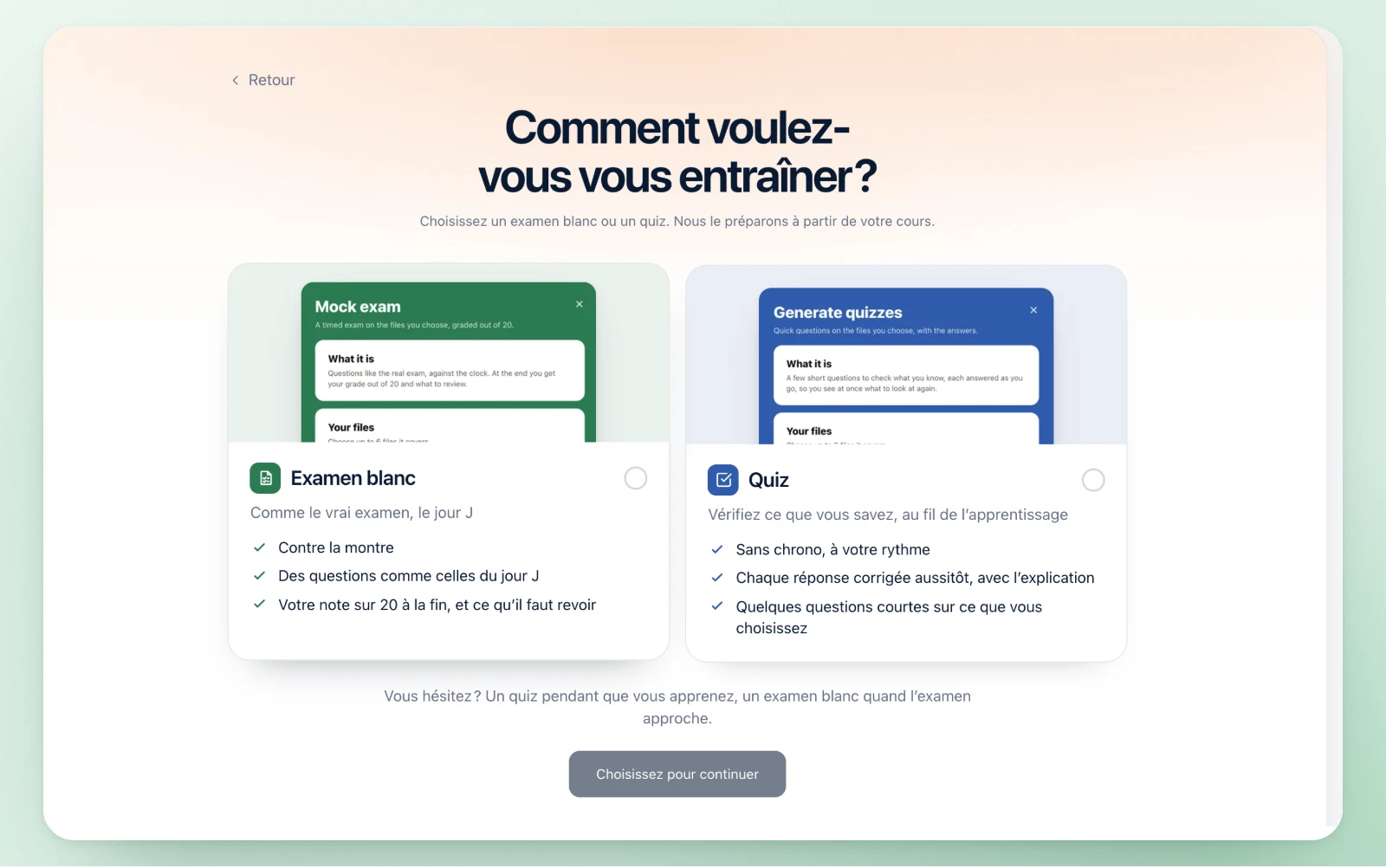
S’entraîner ensuite, chacun pour soi
Sur son propre tableau, un participant connecté peut créer un quiz d’entraînement ou un examen blanc à partir des mêmes diapositives, et continuer à apprendre après la session.
Une session, tous les éléments en direct
Le quiz tourne à côté des autres éléments de la Session interactive, sur le même support et le même code.
Vos propres diapositives, sans module complémentaire
Vous importez le support et le présentez depuis le navigateur, sur n’importe quel ordinateur. Le quiz est un panneau à côté de vos diapositives, jamais un module dans PowerPoint.
Session interactiveDes questions anonymes
Les participants posent leurs questions depuis leur téléphone, anonymement par défaut, et votent pour celles qu’ils partagent.
Questions anonymesSondages et nuages de mots en direct
Interrogez la salle au milieu d’une diapositive et regardez les réponses arriver dessous.
Sondages en directUne enquête avant de partir
Notes, choix et réponses libres à leur rythme, sans bonne réponse et sans score.
Enquête en directLes diapositives sur leur téléphone
Les participants suivent la diapositive devant eux, et une question de quiz peut l’afficher au-dessus des réponses.
Diapositives sur les téléphonesS’entraîner après la session
Un participant crée un quiz d’entraînement ou un examen blanc à partir des mêmes diapositives, seul, avec les explications.
Session d’entraînement
À côté du quiz : questions, sondages et enquêtes sur les mêmes diapositives
- Questions anonymesLes questions de la salle, votées, anonymes par défaut
- Sondage en directChoix multiple, notation, classement, réponses libres, nuage de mots
- Enquête en directNotes et réponses libres, rien de noté
- Examen blanc en directUn examen complet pour la salle, noté sur 20
- Tableau blancDessinez, la salle suit et pose ses questions
Là où un quiz en direct change la salle
Chaque quiz est gardé avec ses résultats, dans le rapport de la session et votre tableau de bord, pendant 12 mois.
Découvrir Diaposi
- Présentation interactive en directSondages, questions et quiz sur vos diapositives
- Tableau blanc interactifAnimez un tableau en direct avec vos participants
- Apprentissage augmentéRévisez vos documents avec Diaposi AI
- Tests d’entraînementQuiz et examens blancs à partir de vos fichiers
- Planning de révisionDes séances de révision placées dans votre semaine
Questions fréquentes
Peut-on lancer un quiz en direct sur son PowerPoint sans module complémentaire ?
Oui. Vous importez le fichier PowerPoint, PDF ou Word et le présentez depuis le navigateur, sur n’importe quel ordinateur, Mac compris. Le quiz s’ouvre dans un panneau à côté de vos diapositives, sans rien installer.
Le quiz peut-il être écrit à partir de mes diapositives ?
Oui. Diaposi lit le texte de vos diapositives et écrit les questions à partir des chapitres que vous choisissez, dans la langue du support, chacune avec sa bonne réponse et une ligne qui explique pourquoi. Vous relisez et modifiez chaque question avant que la salle la voie.
Les participants ont-ils besoin d’une application ou d’un compte ?
Non. Ils scannent le QR code ou tapent le code à huit chiffres dans le navigateur de leur téléphone, choisissent un pseudo si le quiz en demande un, et répondent. Seul l’hôte a un compte.
Comment les réponses sont-elles notées ?
Chaque question notée vaut un point, corrigé dès que la réponse arrive. Association, remise en ordre et catégories donnent une part du point pour chaque élément à sa place, et une réponse libre est recueillie, pas notée. Les points du classement sont les mêmes pour chaque bonne réponse, ou plus élevés pour une réponse plus rapide, à votre choix.
Le quiz en direct est-il gratuit ?
Oui. Animer une session est gratuit pour commencer, sans carte, et les participants ne paient jamais. Les offres payantes, Starter et Pro, sont pour les apprenants.
Que gardez-vous après le quiz ?
Les résultats à l’écran dès la fin, puis chaque question avec les réponses de la salle dans les résultats de la session de votre tableau de bord, gardés 12 mois. Chaque participant garde son propre score et ses réponses sur son téléphone.